后天考试!计算机二级Word真题第四套详解,一步一步跟着做!
- 2026-08-22 17:14:17
点击蓝字关注悦飞教育 获取更多资讯

全国计算机等级考试
Word篇
固定布局
工具条上设置固定宽高,
背景可以设置被包含,可以完美对齐背景图和文字,
以及用于模板制作。
固定布局
工具条上设置固定宽高,
背景可以设置被包含,可以完美对齐背景图和文字,
以及用于模板制作。
后天就要进考场了
Word操作题还是一脸懵?
Word第四套真题来了
看完直接少走两小时弯路!🖥️
👇Word这分,咱们必须拿下!👇
计算机二级真题
Word第四套
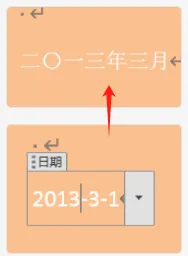
4、参考样例文档“封面样例.jpg”,在文档的最前面插入“运动型”封面,将前3行文字分别移动到相应的控件或新建的文本框中,文档标题应位于标题控件中,”二〇一三年三月”应位于日期控件中,并适当调整控件位置以及控件的属性以保证内容正确。
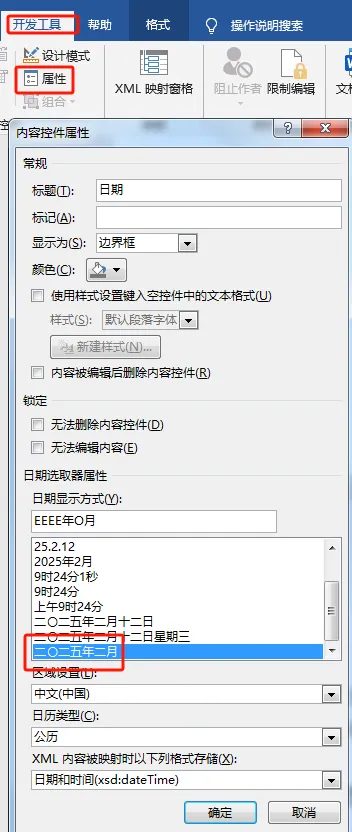
【封面--日期控件的格式不对】
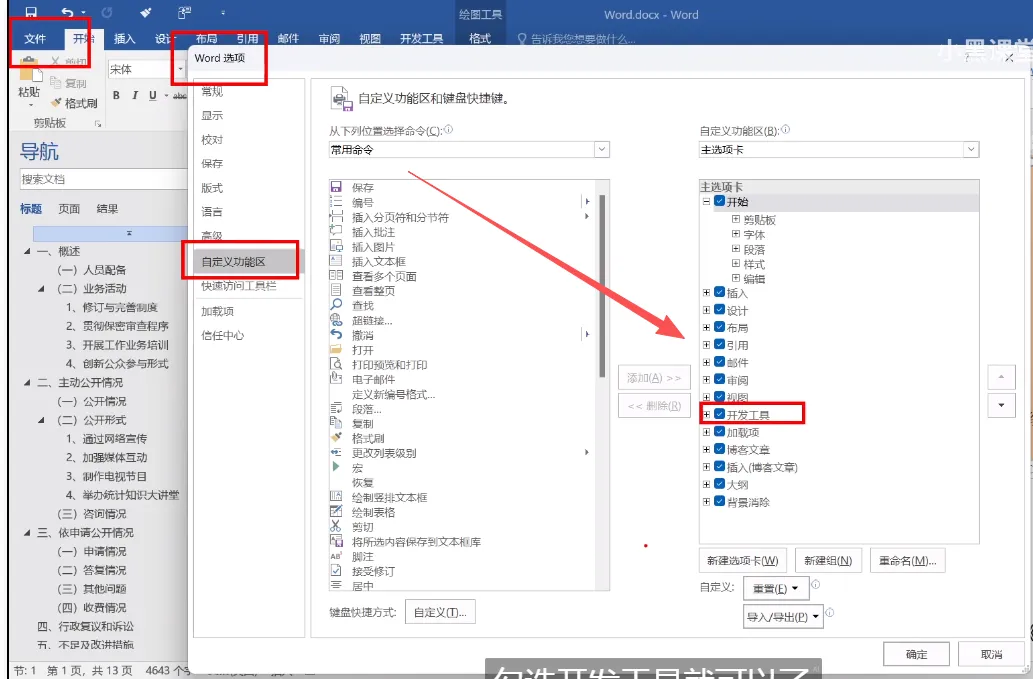
文件--选项--自定义功能区--开发工具
调整日期控件的属性
效果:
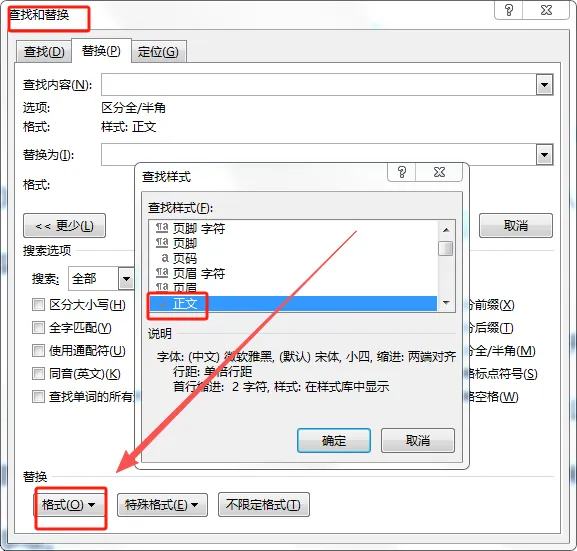
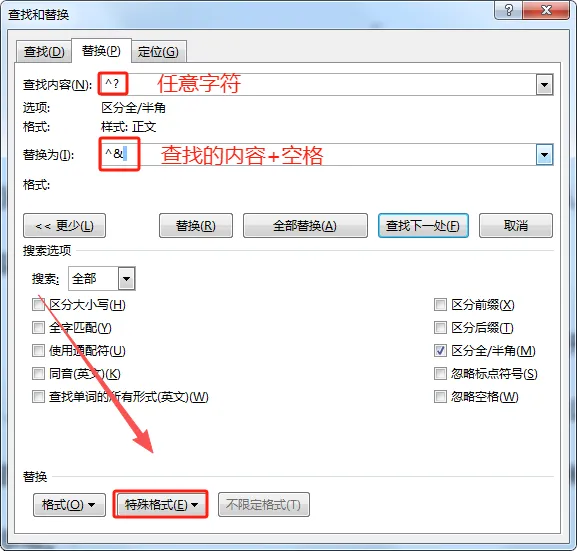
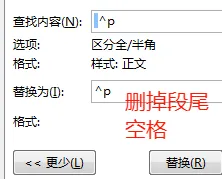
5、将文档中所有样式为“正文”的段落文本的每两个字符之间插入一个西文半角空格。
6、按下列要求添加链接:
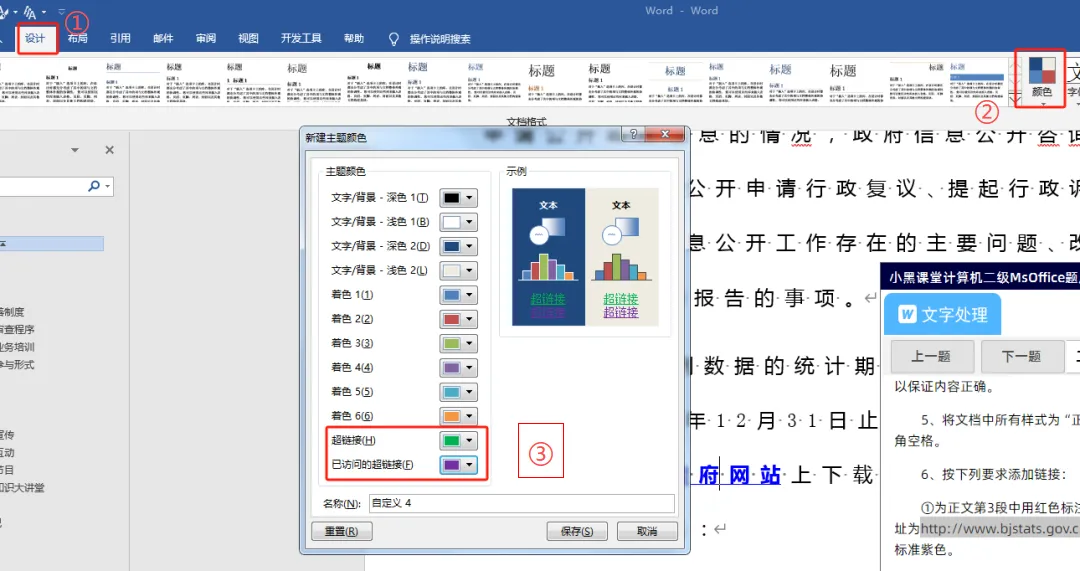
①为正文第3段中用红色标注的文字“统计局队政府网站”添加超链接。链接地址为http://www.bjstats.gov.cn。要求链接文字访问前为标准绿色,访问后变为标准紫色。
【添加超链接】
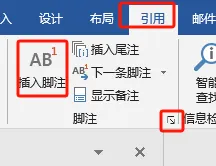
②同时在“统计局队政府网站”右侧添加脚注,格式为“①,②,③..”、内容为红色的http://www.bjstats.gov.cn。
【插入脚注】
③为联系方式中的“电邮:”右侧的tjgk@bjstats.gov.cn添加电子邮件地址链接,同时保持显示内容不变。
7、参考样例文档“图表样例jpg”,按照下列要求创建表格及图表并建立相关题注引用:
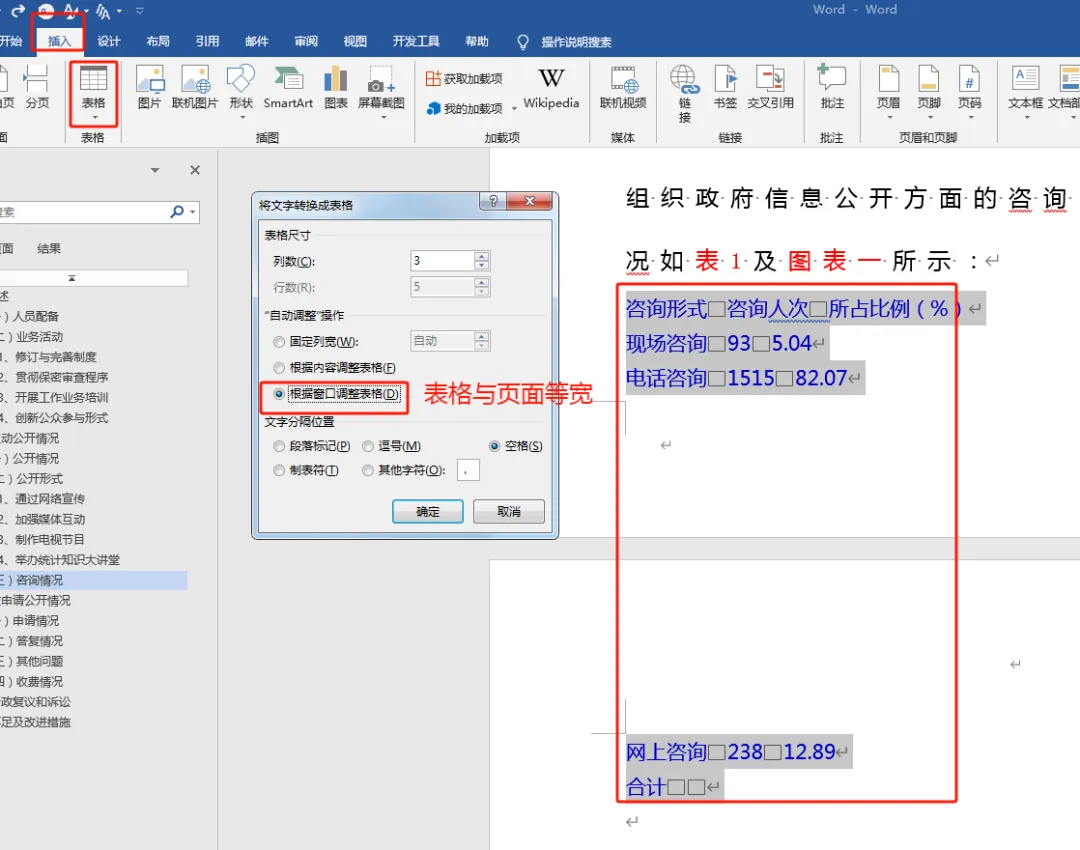
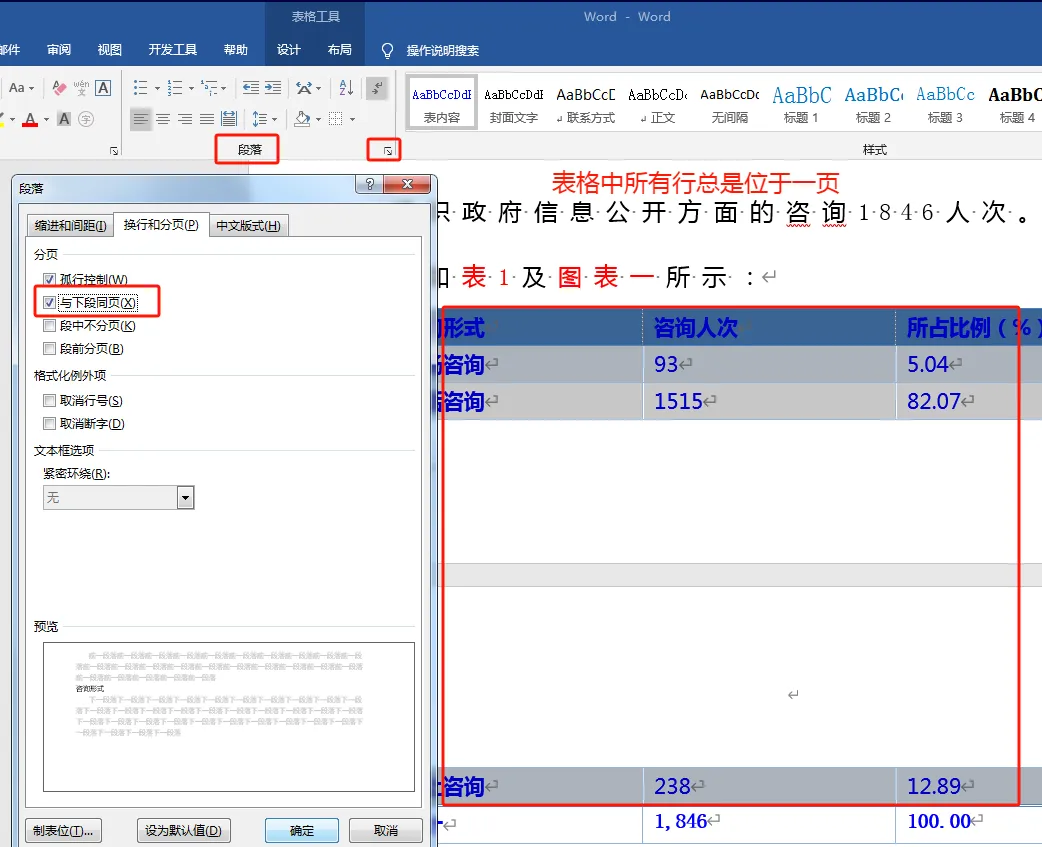
①将标题“(三)咨询情况”下用蓝色标记的段落转换为与页面等宽的表格,运用公式计算最后一行的合计值并按照图例显示设置其数值格式;为其套用一种表格样式,并显示“汇总行”﹔设置表格中所有行总是位于一页中。
【文本转为表格】
【表格中所有行总是位于一页】
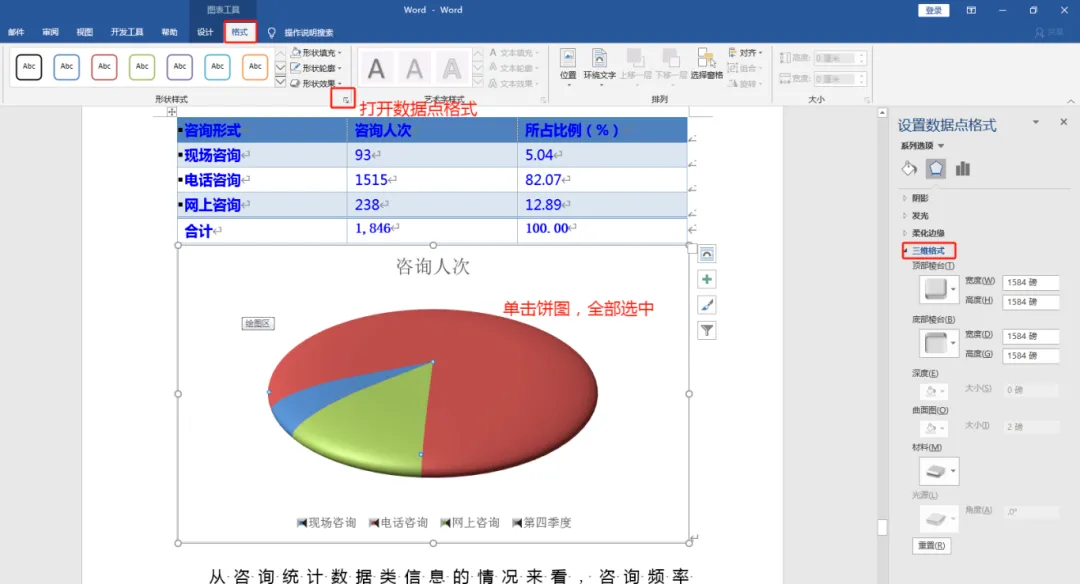
②基于该表格的第1、2列数据,在表格下方的空行中嵌入一个三维饼图,要求饼图的三维格式、角度、图例位置、数据标签位置及数字格式均与样例一致。
【调整三维饼图的三维格式】
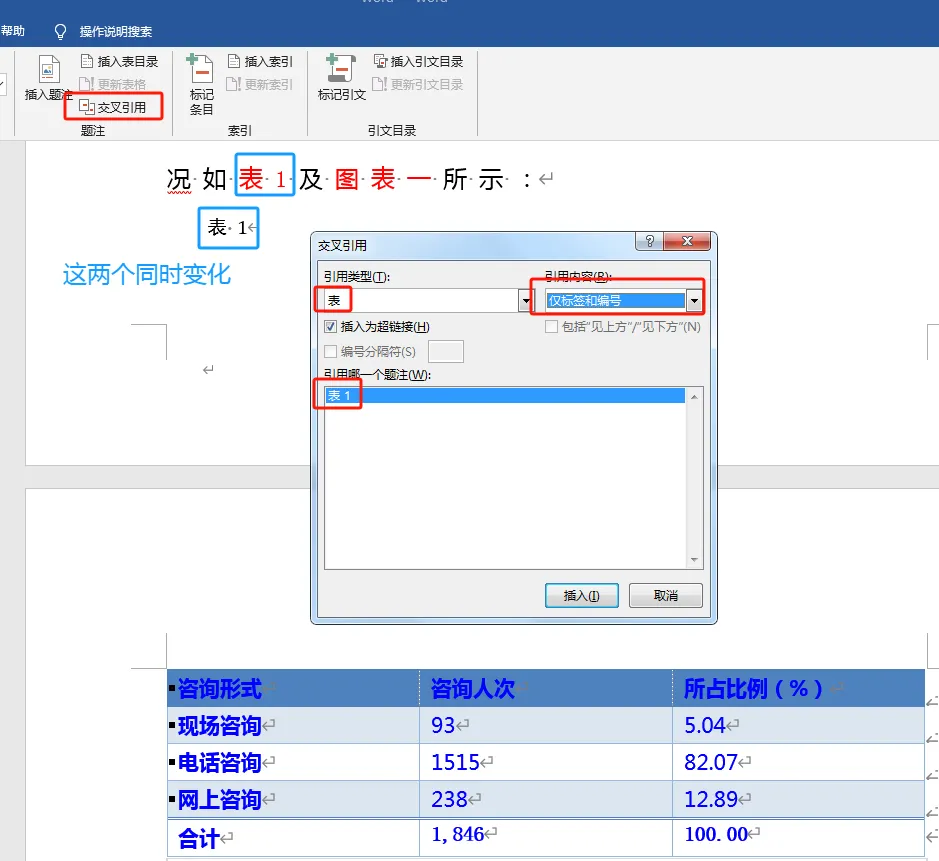
③插入引用:在表格上方插入格式为“表1”的自动题注;在饼图下方插入格式为“图表一”的自动题注;将表格上方段落中以红色标出的相关静态文字替换为动态的交叉引用。
【为表格插入题注】
引用--插入题注
【静态文字替换为动态的交叉引用】
交叉引用是指在文档中引用其他位置的内容,如标题、图表、公式等。通过交叉引用,可以方便地在文档中跳转,提高阅读效率。
④设置表格与其题注、饼图与其题注分别始终位于同—页中。
段落--与下一段同页
8、在封面页与正文之间插入目录,目录中要求包含样式为“标题1”、“标题2”、“标题3”的标题、表格题注、图表题注及对应页码,并且要求表格题注和图表题注与“标题3”处于同一级别显示。文档目录单独占用且只能占用—页,并需与封面页均位于第1节中。
【插入目录】
引用--目录--自定义目录
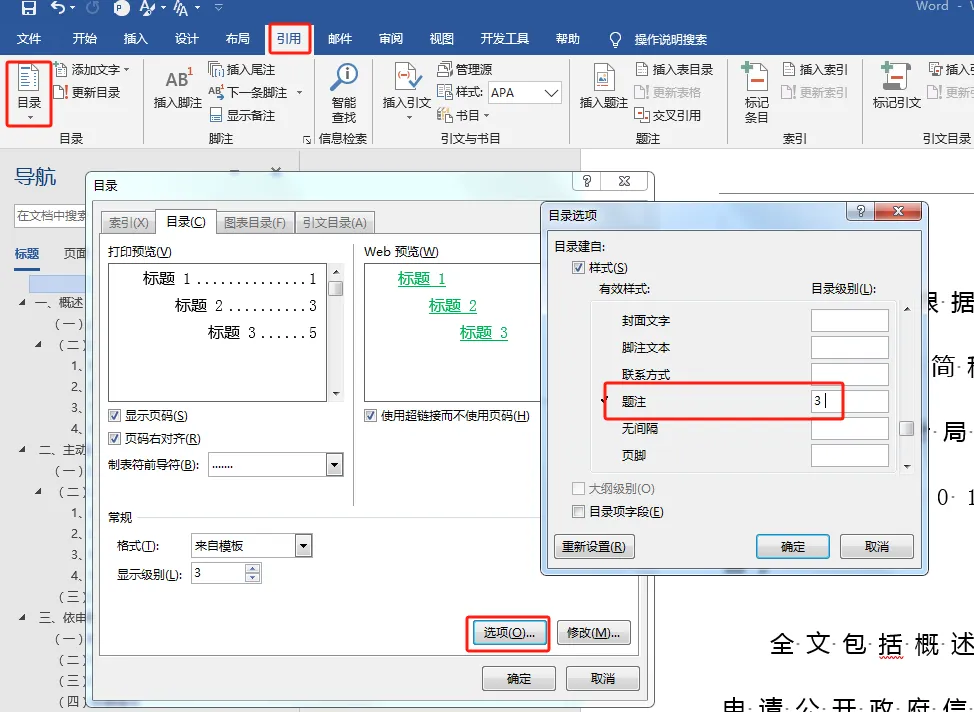
【插入分节符】
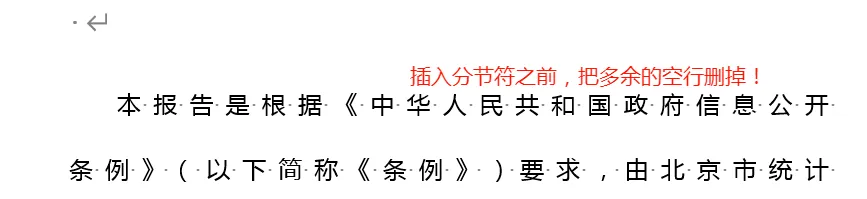
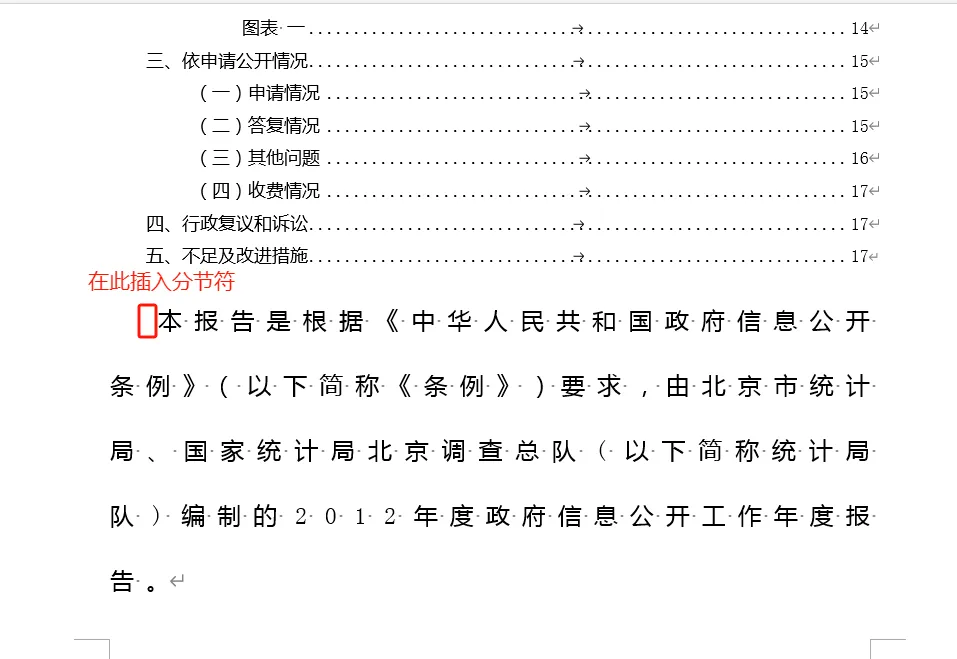
9、将除封面页、目录页、前述6中制作的表格、图表及相关题注以外的其他文档内容分为两栏显示。要求最后一页内容自动平衡显示在左右两栏中。
【分栏】
不要选最后一个段落标记,都在会出错
10、除封面页和目录页外,在正文页中添加页眉,页眉内容如下所示,正文页码从第1页开始;封面页与目录页的页眉中均不显示任何内容。
页面 | 页眉内容 |
奇数页 | 包含文档标题属性及页码,中间以全角空格分隔,右对齐,下方红色线条分隔,参考下图:  |
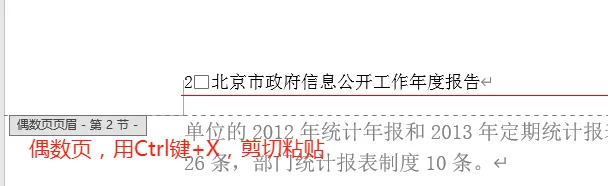
偶数页 | 包含页码及文档标题属性,中间以全角空格分隔,左对齐,下方红色线条分,参考下图:  |
【添加页眉页码】
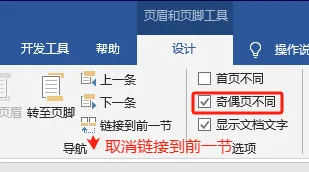
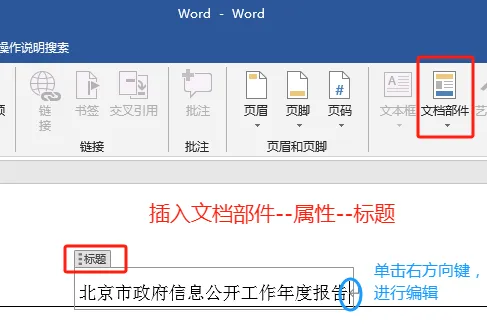
双击页眉进行编辑--选择奇偶页不同--取消链接到前一节;
插入--文档部件--属性-- 标题控件;
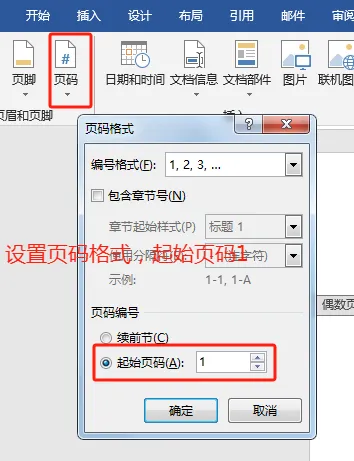
(中途因为分节符而出现页码错误,打开页码设置“续前节”解决)

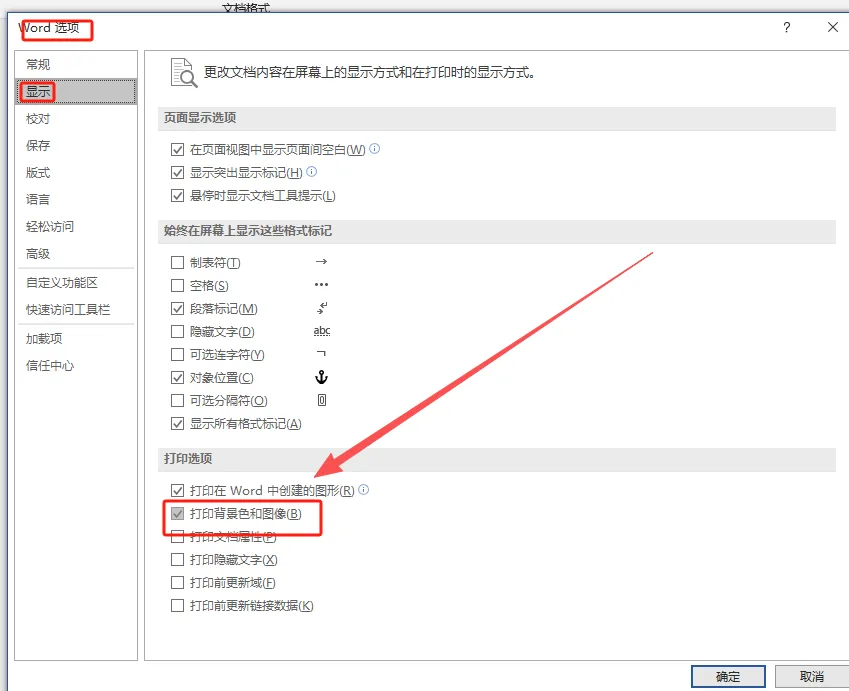
11.为整个文档添加“羊皮纸”纹理背景,并设置打印该背景,最后更新目录。
【设置打印背景】
【更新目录】
选中目录--右击--更新域
计算机等级考试倒计时!这份“考前必带物品&注意事项”清单请收好!
转发这条推文,计算机二级必过!
我们岸上见! 🎉🎉🎉
【计算机二级线下刷题课】 正在发车!👇
最后几天,只刷重点题!
60分+没问题!
END~
本文核心观点与结构参考自网络。内容已进行适应本平台的整理与编辑。感谢原作者的分享,如对内容版权有异议,请及时联系我们的微信公众号后台进行处理。
点点分享、在看与点赞
计算机二级考试必过
随机文章
-
 10个月宝宝每天需要喝多少奶粉?
- 2025嘉定六下期中【数学】试卷(含答案)
- 四川单招试卷答案!2026年四川高职单招(普高+中职)语文数学英语《文化素质测试》原卷+答案更新
- 艺术学院 || 我院圆满完成试卷专项检查工作
- 2026年江苏专转本考试专业课真题+答案汇总!(3.26日)
- 2026年乌鲁木齐二模全科试卷+答案ئۈرۈمچى رايۇننىڭ2-مانۋىرى بارلىق پەنلەرنىڭ سۇئالى+جاۋابى
- 试卷?绘本??
- 2025北京房山高三一模语文试卷(有答案)
- 【华侨城-数学】往年4月小升初择校试卷
- 202603浙江名校共同体中考模拟科学试卷
- 速领|浙江25校联盟中考一模试卷+答案已整理!附名校共同体解析

