Word选择题ABCD一键对齐,试卷排版秒变整齐
- 2026-09-19 13:53:27


Word选择题ABCD
一键对齐
试卷排版秒变整齐











编辑试卷、题库时,ABCD 选项上下参差不齐、手动敲空格对齐又慢又乱?今天教你用 「查找替换 + 制表位」 组合技,一键批量对齐所有选择题选项,100 道题也能 1 分钟搞定,排版整齐又专业!

📋 示例场景:
初中数学期中测试卷

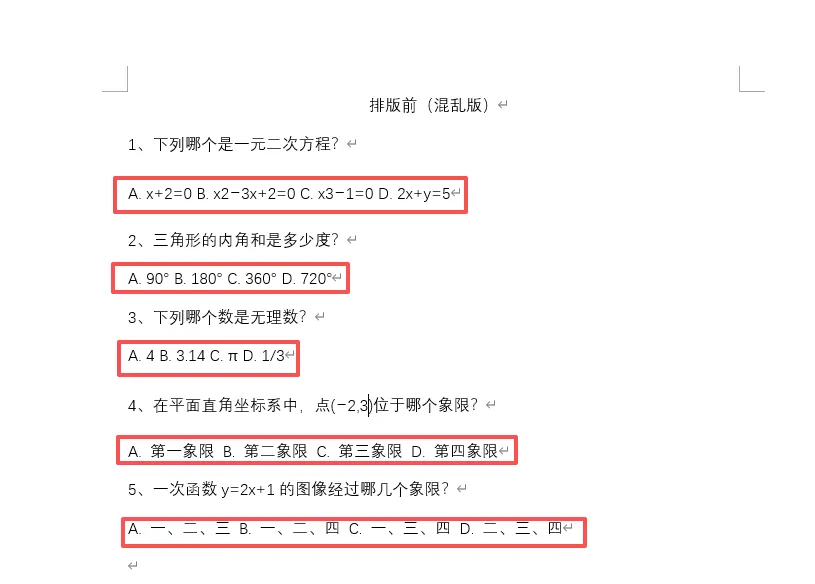
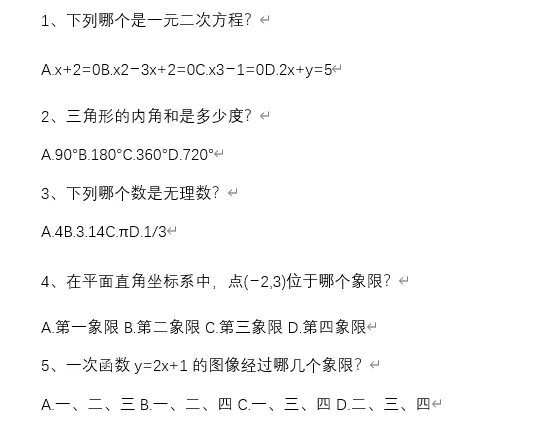
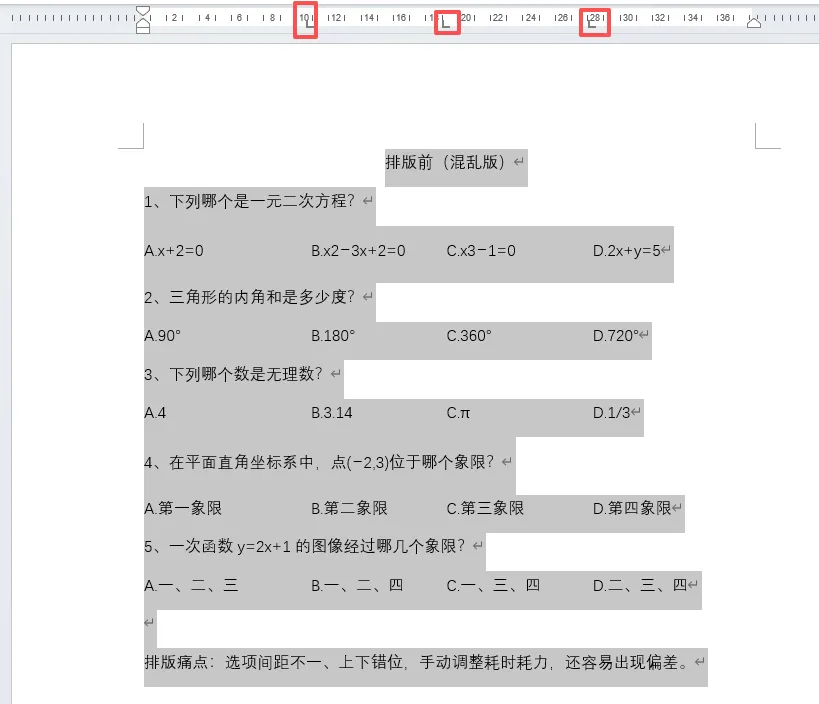
我们以「2025 年初中数学期中测试卷」为例,模拟排版前的混乱状态
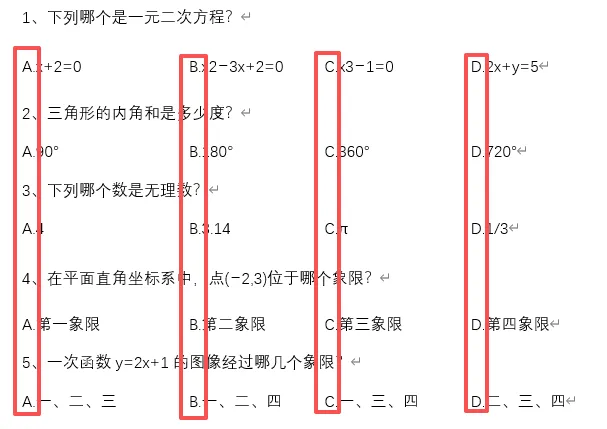
排版痛点:
选项间距不一、上下错位,手动调整耗时耗力,还容易出现偏差。

🔧 详细操作步骤

1
统一选项间距
如果你的选项之间空格大小不一,先做这一步统一格式:
按快捷键 Ctrl+H,打开「查找和替换」对话框,切换到「替换」选项卡。
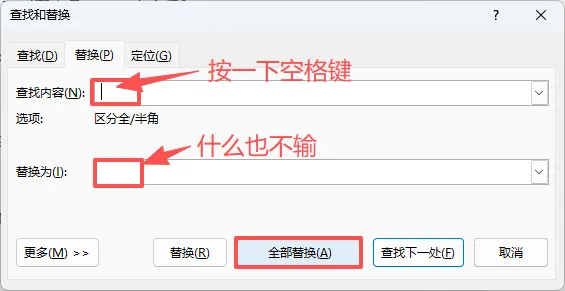
查找内容:输入 1 个空格(直接按空格键);替换为:什么都不输入(留空);
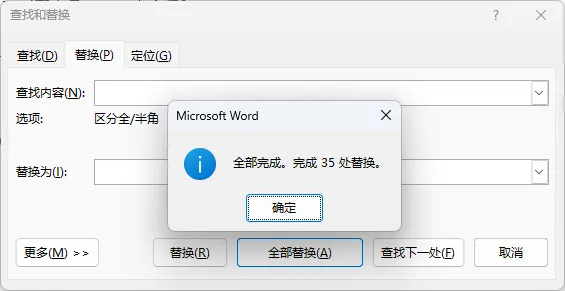
单击「全部替换」,完成后单击「确定」关闭对话框。
作用:清除选项间多余的空格,统一为紧凑格式,为后续对齐做准备。若你的选项间距本身一致,可直接跳过此步骤。
2
批量插入制表符,为对齐打基础
这一步是核心,给 B/C/D 选项批量添加制表位标记:
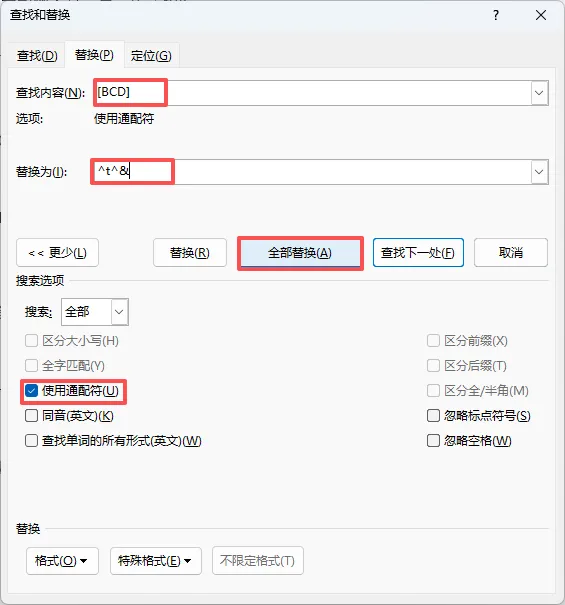
再次按 Ctrl+H 打开「查找和替换」,切换到「替换」选项卡。
单击「更多」,勾选「使用通配符」(关键!必须勾选)。
查找内容:输入 [BCD](代表匹配所有以 B、C、D 开头的选项);替换为:输入 ^t^&(^t 代表制表符,^& 代表原查找内容,即给 B/C/D 前加制表符);
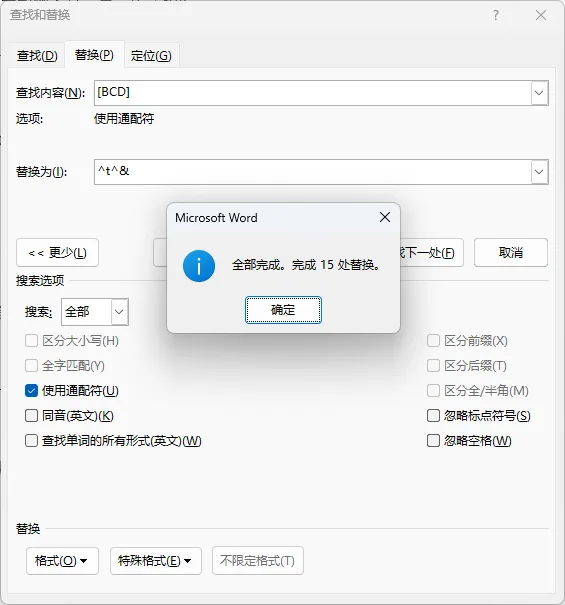
单击「全部替换」,完成后关闭对话框。
效果:所有 B、C、D 选项前都插入了制表符,为后续用标尺对齐做好了准备。
3
用标尺设置制表位,一键对齐所有选项
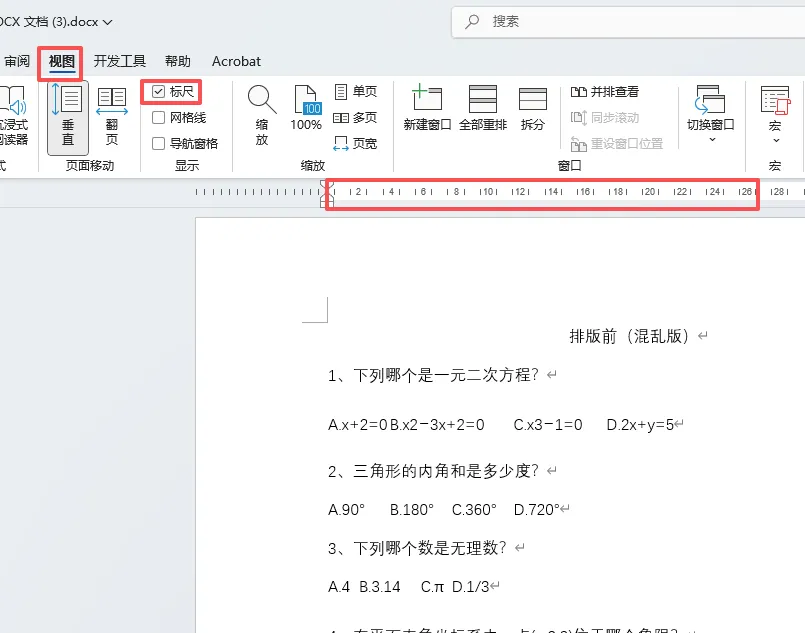
单击顶部菜单栏「视图」选项卡,勾选「标尺」,调出 Word 顶部的标尺栏。
全选整个文档(按 Ctrl+A),确保所有题目都被选中。
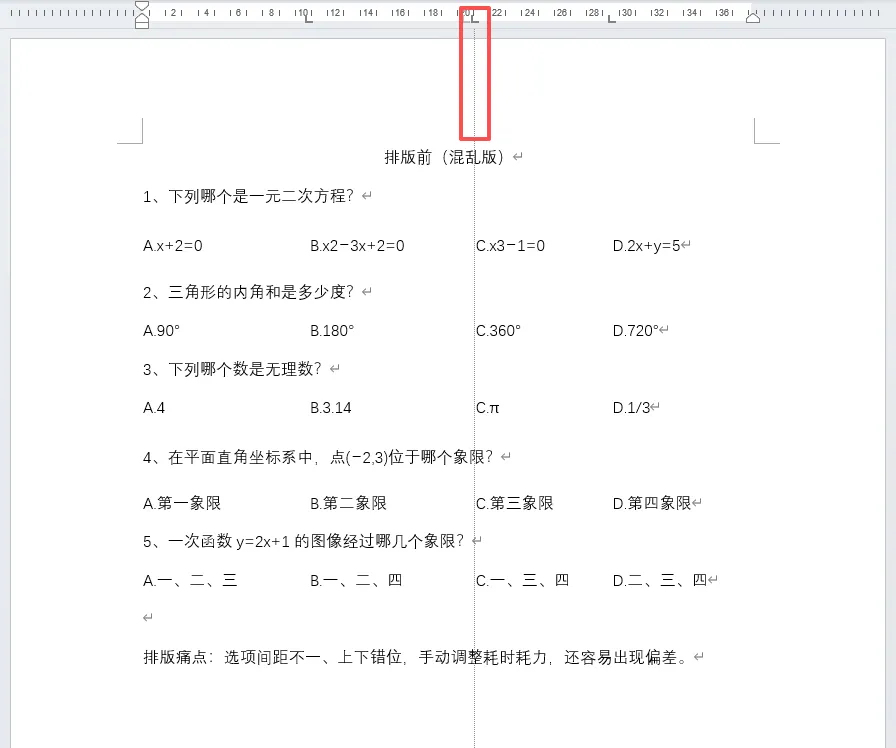
在标尺上,单击你想要B 选项对齐的位置(比如 10 字符处),会出现一个「L 形」的左对齐制表符;
同理,在标尺上单击C 选项对齐的位置(比如 19 字符处)、D 选项对齐的位置(比如 28 字符处),分别添加制表符;
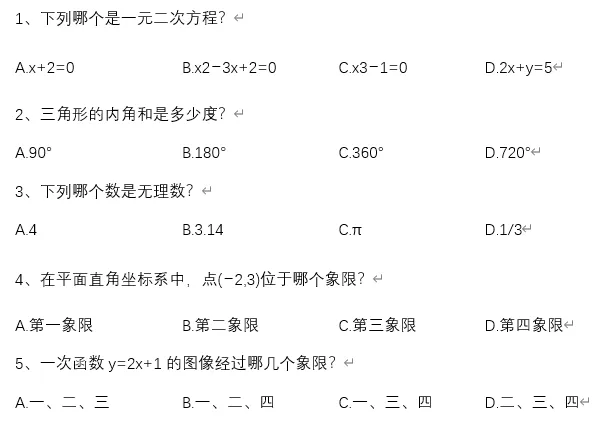
所有选项会自动按制表位对齐,ABCD 四列整齐划一,完美排版!

✨ 最终效果展示

效果说明:ABCD 四列严格对齐,上下整齐,打印试卷、编辑题库都美观专业。
💡 实用小贴士(避坑指南)
通配符必须勾选:步骤 2 中「使用通配符」是核心,不勾选则[BCD]无法正常匹配,替换会失效。
制表位位置可自定义:标尺上的制表位位置可根据选项长度灵活调整,长选项可拉大间距,短选项可缩小,适配不同题型。
批量修改超方便:如果后续需要调整对齐位置,直接拖动标尺上的「L 形」制表符,所有选项会自动跟随调整,无需重新操作。
适配所有 Word 版本:该方法兼容 Word 2016/2019/2021/365及 WPS 文字,操作完全一致。
拓展用法:除了ABCD选择题,还可用于多级列表、填空题、表格内容对齐,是 Word 排版的万能技巧。
📌 总结:
Word 选择题对齐的核心逻辑是 「统一格式 + 制表符标记 + 标尺定位」:
用查找替换清除多余空格、批量插入制表符;
用标尺设置制表位,一键对齐所有选项;
全程无需手动敲空格,批量操作效率拉满,排版整齐零偏差。
3 步操作就能搞定,新手也能快速上手,让你的试卷、题库排版瞬间变得专业美观!
END

END

🔥 别让Excel拖垮你!这两本 “效率神书” 帮你反向卷赢职场
还在为数据杂乱、公式报错、重复劳动 熬夜加班?别挣扎了!这两本Excel实战圣经,直接把 “加班元凶” 按在地上摩擦👇
📌 第一本:《早做完,不加班:Excel 数据处理效率手册》
👉 打开链接抢购:https://item.jd.com/15122276.html
📌 第二本:《早做完,不加班:Excel 函数应用效率手册》
👉 打开链接抢购:https://item.jd.com/15122310.html
🚀 扫码秒购(京东自营,闪电送达)
长按识别下方二维码,直接跳转京东店铺,两本书一键加入购物车!


早一天掌握,早一天告别加班!
打开链接/扫码,让Excel从“职场累赘”变成你的升职加速器 ✨

— END —

全新的阅读模式
全方位技术指导
多媒体全景学习模式

长按二维码关注
点击【推荐💗】谢谢您~

