A3试卷一键转A4!飞牛NAS上部署PaperSplit,彻底解决打印难题
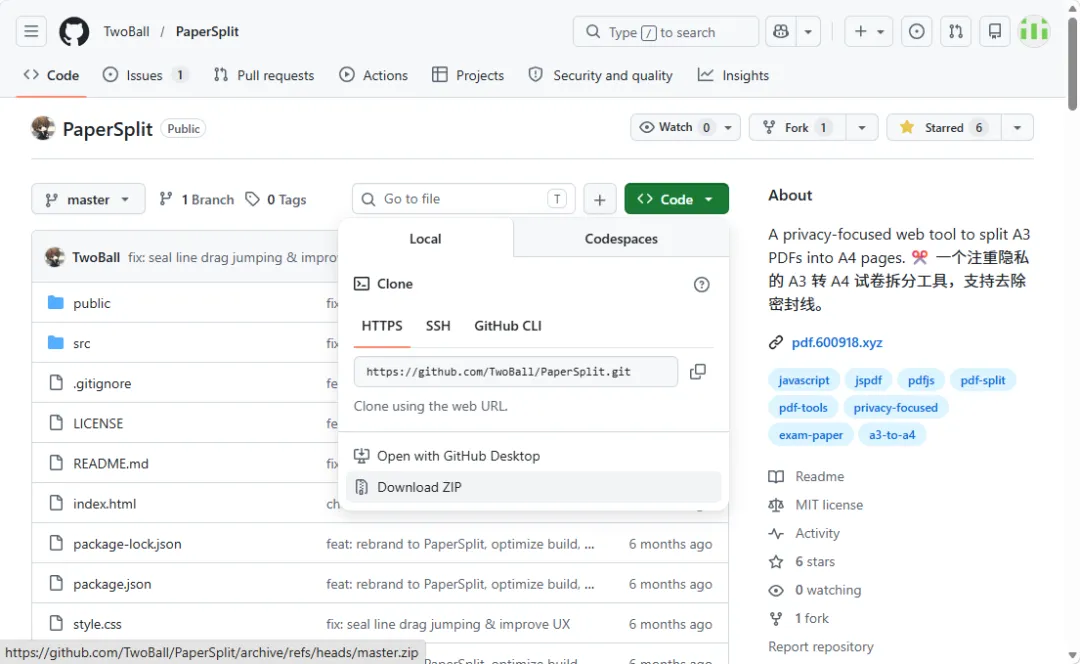
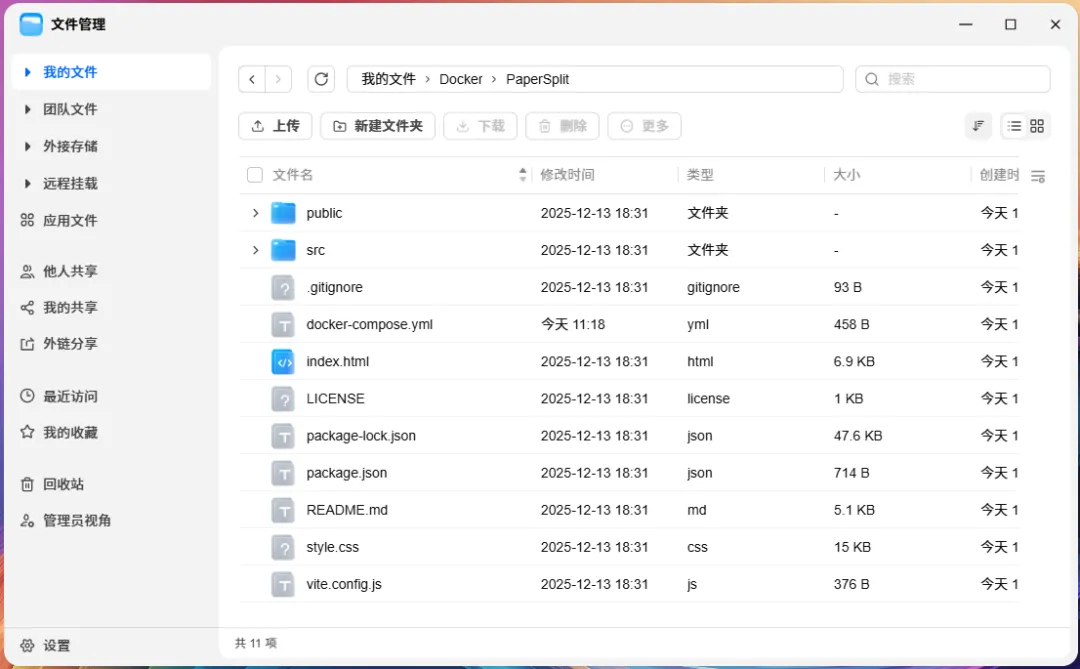
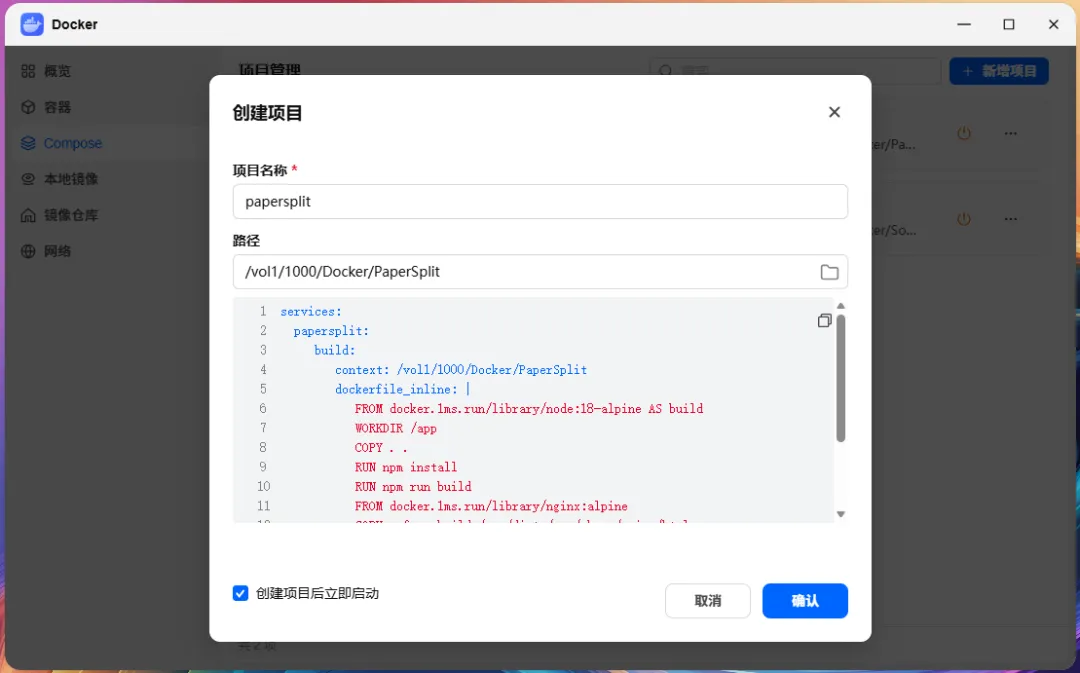
网上下载的真题试卷、复习资料,全是A3超大版面。家用、办公室打印机只支持A4纸,直接打印要么内容被裁、要么整体缩小,字迹模糊,还浪费纸张,手动排版调整又费时又费力,特别折腾人。今天给大家安利一款超好用的免费神器——PaperSplit(原 PDF Edit),专门解决A3试卷、文档转A4的难题,操作零门槛,新手也能一秒上手。它和那些乱七八糟的转换工具完全不一样,将它部署到飞牛NAS后,纯网页端运行,不用下载、不用安装、不用注册,全程浏览器操作,最重要的是所有文件都在本地处理,不会上传云端,隐私和文件安全完全有保障。接下来我们就跟着文章一起体验一下飞牛NAS部署PaperSplit的超详细步骤,及PaperSplit超简单的使用方法!1. 先从官方GitHub下载源代码,如下图所示,点击“Download.ZIP”,将“PaperSplit”代码保存到本地;2. 把下载好的项目源码上传至飞牛 NAS,存放路径可自由自定义,建议在 Docker 目录新建papersplit专用文件夹,方便后续统一管理。3. 打开飞牛NAS的Docker管理器,切换到Compose菜单,右上角点击“新增项目”按钮,打开“创建项目”对话框,项目名称中我们填“papersplit”,路径这里选择刚才我们创建的“papersplit”专用目录,然后将下面的代码粘贴到“docker-compose.yml”中,点击“确定”按钮;注意端口号不要与别的项目冲突,项目路径就是我们刚才创建好的papersplit目录,不要填错!services: papersplit: build: context: /vol1/1000/Docker/PaperSplit dockerfile_inline: |FROM docker.1ms.run/library/node:18-alpine AS buildWORKDIR/appCOPY . .RUN npm installRUN npm run buildFROM docker.1ms.run/library/nginx:alpineCOPY--from=build /app/dist /usr/share/nginx/htmlEXPOSE80 container_name: papersplit ports:-"5173:80" restart: always
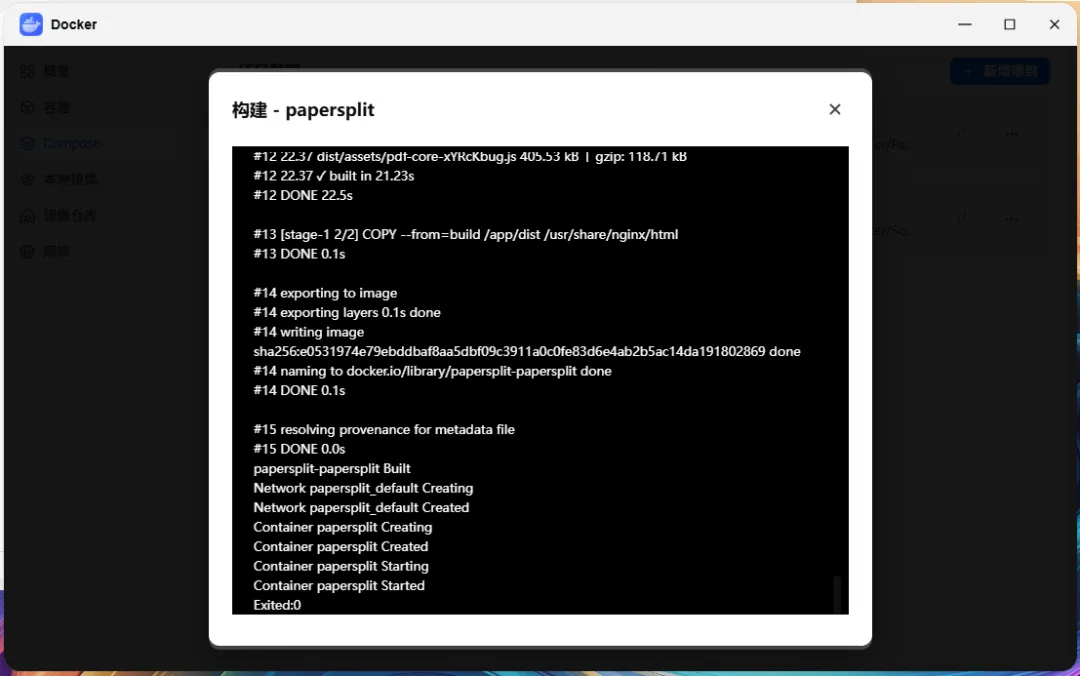
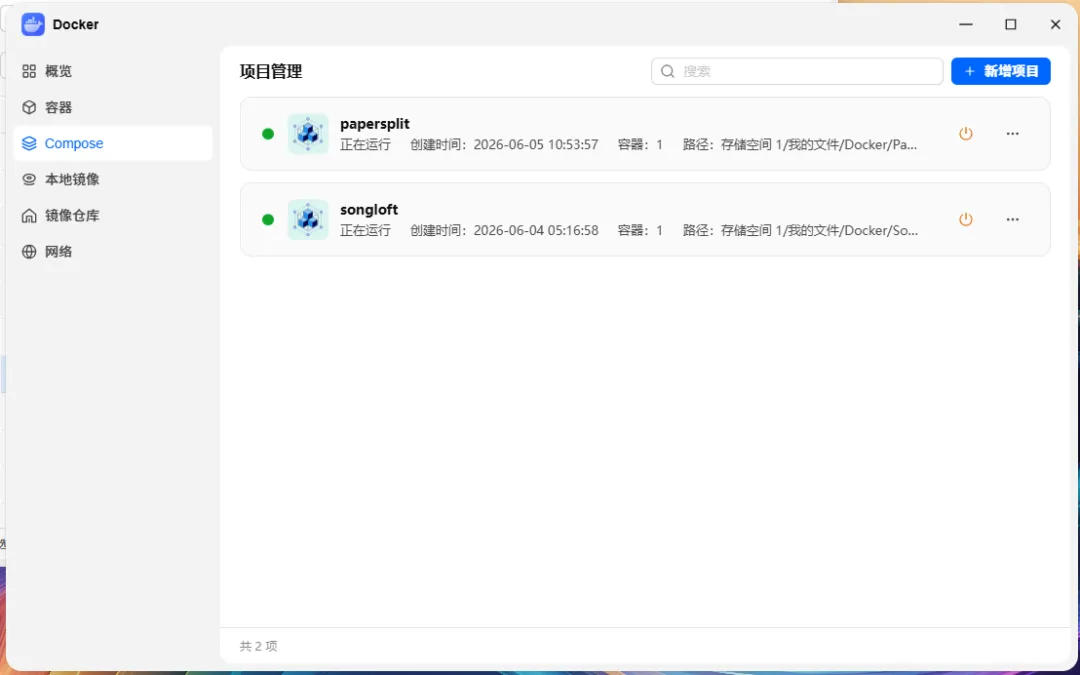
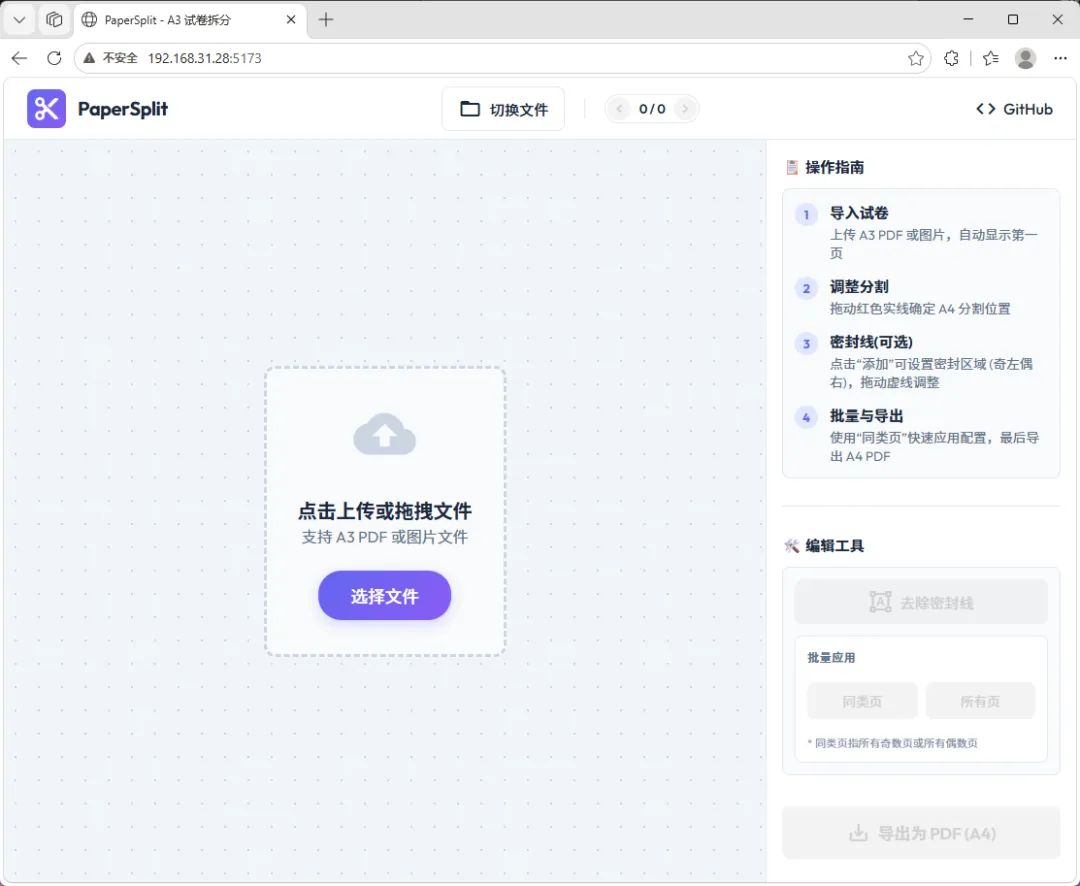
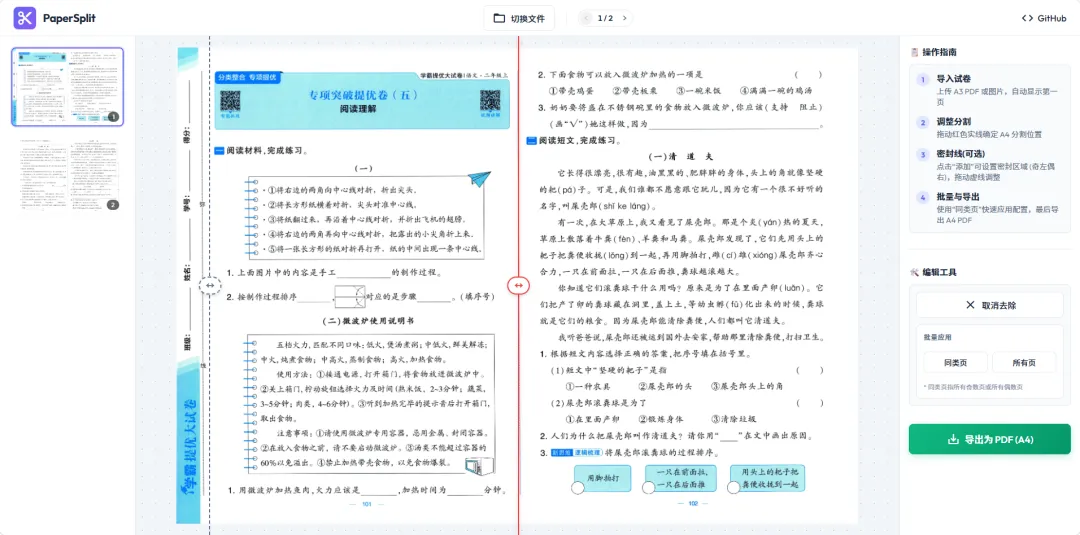
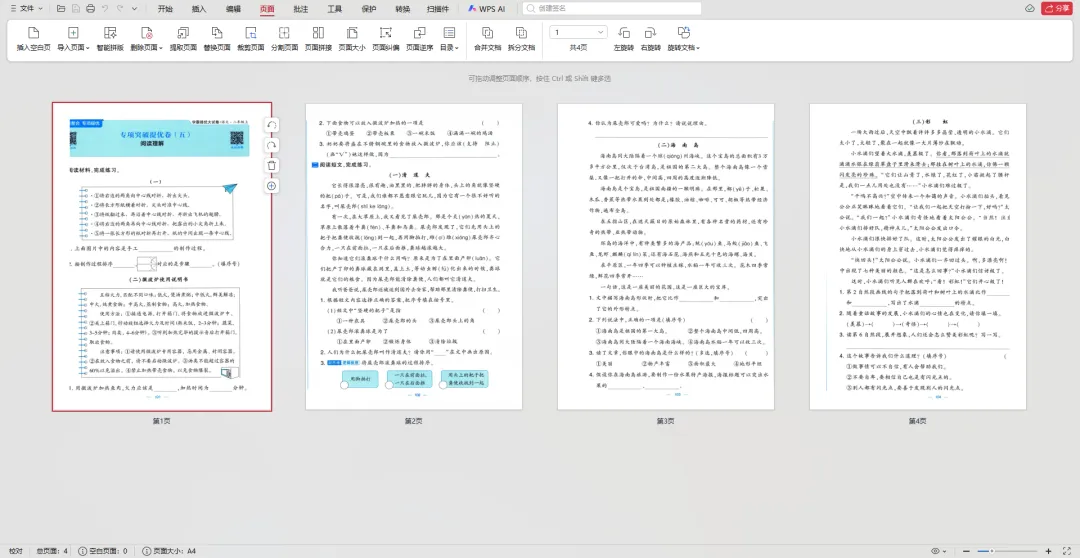
4. Docker开始自动构建“papersplit”,当看到如下界面后,表示项目已经构建完成了!5. 切换回项目管理界面,可以看到“papersplit”项目已经安装完成,并启动运行了!1. PaperSplit构建完成后,在电脑地址栏输入“http://你的NASIP:5173”就可以打开“PaperSplit”主界面了,整体风格简单明了,功能操作一目了然!2. 直接拖拽A3试卷文件,或者点击“选择文件”按钮,选择好需要拆分成A4的文件(PDF和图片文件都支持);3. 拖动红色分割线,确定左右A4分页的位置;如果有密封线,开启去除功能,拖动虚线调整裁切区域,按需优化页面。4. 单页调整满意后,点击「同类页」或「所有页」批量同步设置,最后点击底部「导出为PDF(A4)」,文件自动下载,直接可以用来打印。不管是学生整理真题试卷、错题资料,还是老师、家长批量打印复习文档,PaperSplit都是刚需工具。无广告、无付费、无上传、不压缩画质、操作极简,完美解决A3文档打印适配难题,妥妥的办公学习宝藏工具!