不知道各位老师、办公小伙伴有没有遇到过这种崩溃时刻。
网上下载一套试卷,复制粘贴到Word里,题干看着好好的,点开选择题直接“两眼一黑”。A选项好好待着,B歪到左边,C又飘去右边,D直接跑到下一行。四个选项高低错落,像排队站不齐的小朋友,看着格外闹心。
很多人的第一反应,就是疯狂敲击空格键,一下、两下、三下,来回试探距离。敲完这一题,下一题选项长度不一样,又要重新敲一遍。遇到几十道选择题,手指敲到发酸,排版效果依旧差强人意。全角空格、半角空格混在一起,屏幕看着整齐,一打印出来直接乱套,稍微改动文字,全部选项又集体“离家出走”。
今天就给大家分享一个超实用小技巧,不用手动敲空格,借助Word查找替换+制表位,一键批量对齐全部ABCD选项,几十道选择题几分钟就排版完毕,告别无效加班,把时间留给备课和工作。
很多人对制表位这个功能比较陌生,它是Word隐藏的排版神器,专门用来处理试卷、习题、问卷这类多选项排版场景,比空格靠谱百倍。空格对齐是“肉眼估算”,制表位是“固定坐标”,无论选项文字长短,都会乖乖停靠在设定好的位置,修改内容也不会打乱整体排版。
第一步:清理文档里多余空格(需要将选项部分单独复制出来处理)
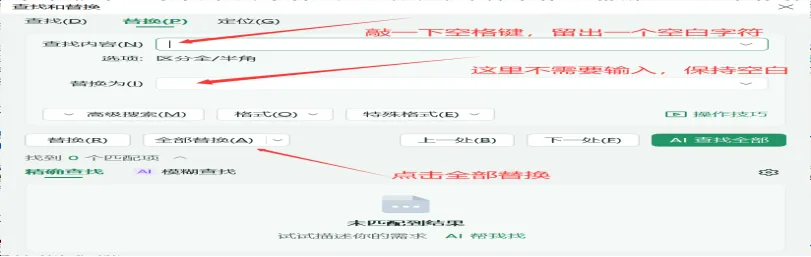
拿到乱糟糟的试卷文档,先处理文档里杂乱的多余空格。按下快捷键Ctrl+H,调出查找和替换窗口。
在【查找内容】框输入一个空格,【替换为】保持空白,什么都不用填写,点击【全部替换】。这一步会清除掉选项之间五花八门的多余空格,消除乱七八糟的间距干扰。如果你的文档本身空格不多,这一步也可以直接跳过。
第二步:批量给B、C、D前插入制表符
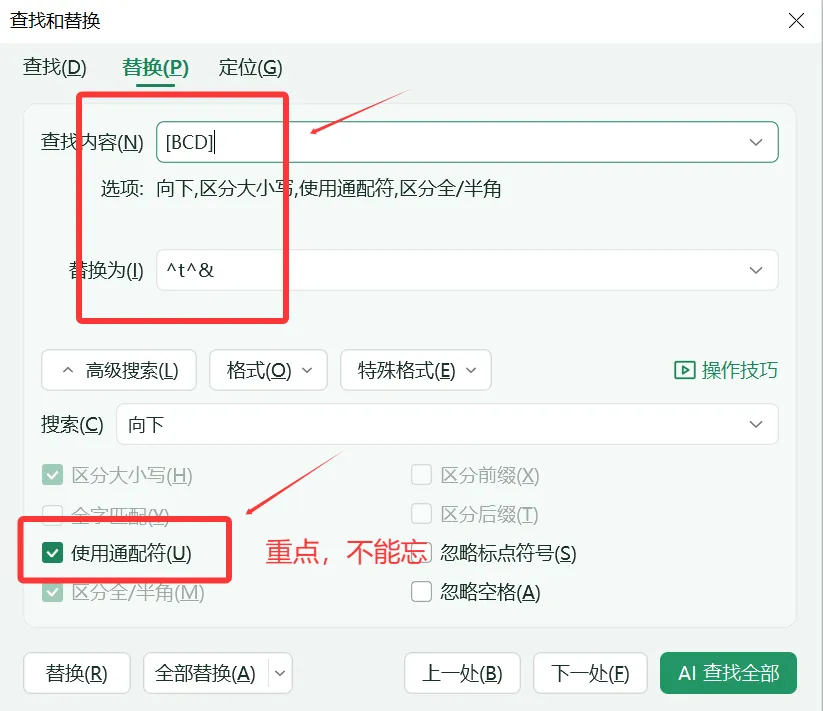
依旧保持查找替换窗口,勾选下方【更多】,把使用通配符这个选项打上勾,这是整个操作的关键。
【查找内容】输入:[BCD]【替换为】输入:^t^&
简单解释一下符号含义:^t代表制表符,^&代表查找到的B、C、D字母本身。执行全部替换之后,每一个B、C、D选项前面,都会自动插入制表符,为后续对齐做好铺垫。点击全部替换,等待几秒,文档批量处理完成。
小提示:符号务必使用英文半角输入,中文符号会导致操作失效。
第三步:调出标尺,设置制表位完成对齐
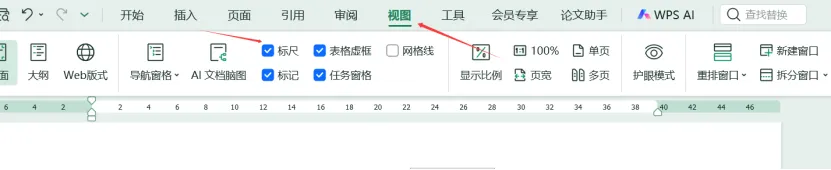
接下来,我们要把看不见的标尺调出来。点击上方菜单栏【视图】,勾选“标尺”,Word页面上下就会出现标尺栏。
全选所有选择题文本,在上方标尺的合适位置点击鼠标,就可以生成制表位标记。比如B选项放在12字符位置,C放在22字符,D放在32字符,大家可以根据页面纸张大小自由拖动调整。拖动标尺上的小滑块,所有B、C、D选项就会齐刷刷跳到对应位置,瞬间全部对齐。
如果不习惯鼠标点标尺,也可以右键段落,点开【制表位】,直接输入字符数字,点击设置,一次性添加多个制表位,效果完全一样。完成之后,点击段落显示按钮,还可以把制表符号隐藏,页面干干净净,看不出任何标记。
做完之后你会发现,不管选项文字是长是短,A、B、C、D整整齐齐分列,排版清爽,打印出来格式也稳稳当当。后期想要修改选项间距,只需要全选文本,拖动标尺滑块,所有选项同步调整,不用一题一题改动。
两种备选方案,按需选择
方案一:空白表格法
如果文档格式过于混乱,通配符替换效果不理想,可以用表格兜底。插入表格,题干放第一行,第二、三行分栏放置ABCD选项,全部完成后,把表格边框设置为无框线。优点是格式极度稳定,缺点是改动题目时需要调整单元格,适合题量不多的试卷。
方案二:直接用制表位(不用将选项部分复制出来)
在原文中直接选中选项部分内容,调出标尺;分别在标尺上点击12、22、32(数字稍下方,不要直接点在数字上)建立制表位;将鼠标光标点到选项的B、C、D前,按TAB键对齐。优点:操作容易,上手快;缺点:每一个都需要点击。
避坑小提醒,少走弯路
1.通配符一定要勾选,忘记勾选,替换操作就不会生效;
2.^t^&、[BCD]等符号,全部切换英文输入法输入,中文符号识别失败;
3.操作前建议保存一份文档副本,防止替换出错,方便回退;
4.不同纸张、字号,制表位字符数值不一样,不用死记数字,以页面预览效果为准。
很多时候我们加班并不是工作量太大,而是一直在重复低效的手工操作。反复敲空格对齐选项,看似简单,实则消耗大量时间。掌握查找替换与制表位组合技能,把机械重复交给软件完成,把时间留给更重要的事情。
下次再拿到排版乱糟糟的试卷,别再埋头敲空格啦,试一试这套方法。欢迎收藏转发,也可以分享给身边经常整理试卷的老师朋友。