A3 试卷扫描件,怎么变成能打印的 A4
- 2026-10-27 15:59:59
期中卷印回来是 A3,扫描件也是 A3。可教室里那台打印机只吃 A4。
于是每个学期都有人问我同一个问题:这个怎么弄成 A4。
试过的办法都不体面。手切——一刀歪了整页作废;拿去复印店——跑一趟几十块,还赶不上午自习;缩印——最省事,但字跟着小了,最后一排的学生看卷子,我看着最后一排,都费劲。
所以做了一个网页。拖进去,它先把每一页摊开给你看,确认无误再动手。
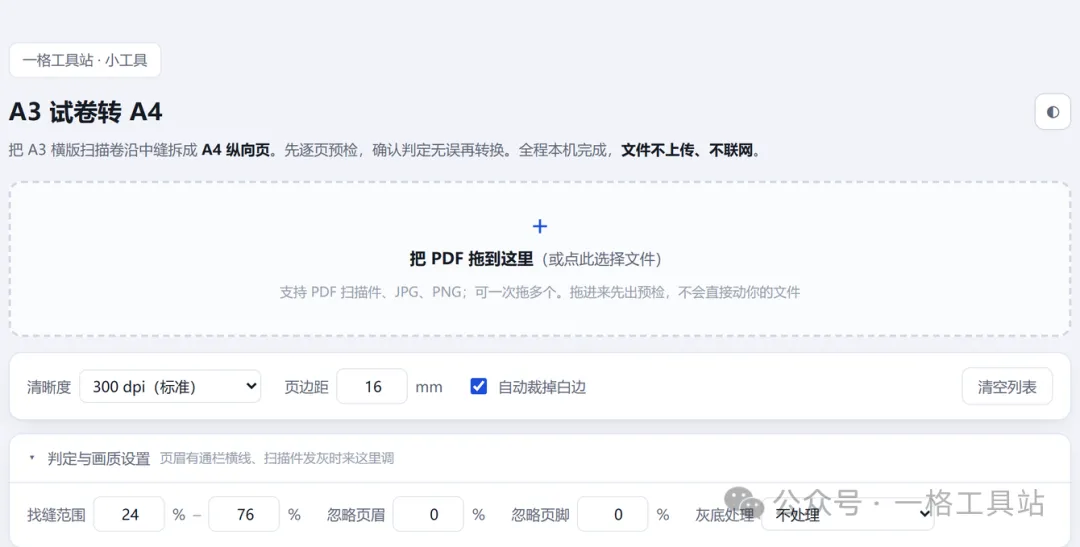
图 1 · 主界面。底下那层「判定与画质设置」平时是收着的,遇到怪卷子才展开
一、先说一件我删掉的事
这个工具最早有四个“处理方式”:拆成两页、整页缩到 A4 纵向、整页缩到 A4 横向、旋转 90° 转纵向。
后来全删了。现在只剩三项:拆成两页、拆成三页,和一个排在最后的整页缩到 A4(兜底)。
删掉那三个,是因为有人问了我一句:哪有人把 A3 打成 A4,这不是看不清吗。
是这句话把我点醒的。我原来那几个选项看着"功能齐全",实际上是把一个我不想面对的选择丢给了使用者——缩到 A4 等于字号缩小,等于前排后排都在抄板报。它不是另一个方案,它是个妥协。所以它现在还在,但不许主动出现。
工具里的每个按钮,都在替你做一个决定。多一个按钮,就多一次选错的机会。
那为什么还多出一个"拆成三页"?因为它不是另一个妥协,是另一种真东西。
三折卷、三栏排版的卷子,一张 A3 上排的是三页内容,中缝有两条。你要是拿"拆成两页"去处理,第二刀永远切在中间那栏的字上。所以这一项给两条红线,左中右各成一页。
二、中缝不是我猜的,是量出来的
拆得对不对,全看那条缝找得准不准。所以判定不是"看着像",是三条同时过:
① 这一页要比 A4 明显宽(超过 330mm);
② 中间要有一条贯穿全高、宽度不小于 14mm 的空白带;
③ 这条空白带得落在中线附近(±10% 内),左右两块内容的宽度也别差太多。
14mm 这个数是试出来的边界。真实扫描件的中缝,是两页的外边距叠在一起,实测有 51mm 宽;而单页双栏排版的栏间距,只有 9mm 左右。如果拿 9mm 去判,一篇文章就会被拦腰切断。
还有一条上限:空白带超过 70mm,就不认它是缝。因为那么宽的空,多半不是折缝,是这一页的字没排满——早期版本碰到过一页,量出 183mm 的"缝",其实是左半页只有两行字。
宁可不动,也不要动错。整页处理至少不毁内容;误拆会把一道题切成两半。
但三条判据再准,也总有它认不出的卷子。所以我留了三个旋钮,藏在「判定与画质设置」里,默认值能应付绝大多数情况,遇到怪卷子才去动:
· 找缝范围:默认只在中间 24%–76% 这一段找缝。缝偏得厉害时放宽。
· 忽略页眉 / 忽略页脚:有些卷子的页眉是通栏横线,正好横穿中缝,检测器就认为那条缝被填上了。
· 灰底处理:扫描件发灰就"去灰底",只想省墨就"纯黑白"。
第二个旋钮是我自己做配图时踩出来的。这是我造的模拟卷,页头画了一条通栏横线——它横跨两栏,机器一量,中缝整条被"填满"了,四页全判成"不是拼版"。
那不是机器的错,是我的错:真实双页拼版,左右是两张独立的页,各有各的页眉。我把页头画成通栏,等于给它出了一个假题。后来改成左右各自一套页眉,四条缝立刻全部认出来,都是 48mm。
这也说明它为什么不"自作主张":只要有一处拿不准,它就退回整页处理,而不是赌一把把卷子切了。红线画在原图上,让你自己看一眼,比它猜中了更有用。
三、拖进去,它先不动你的文件
把 PDF 拖进去,出来的不是成品,是一张预检表:每一页一张缩略图、标着尺寸、红线画在它认定的中缝上、旁边写着这条缝有多宽。
红线可以直接拖,也可以手填毫米数;拖着走的时候,尺寸读数跟着变。判定拿不准的页会标黄,并在下面写清楚为什么没敢拆。
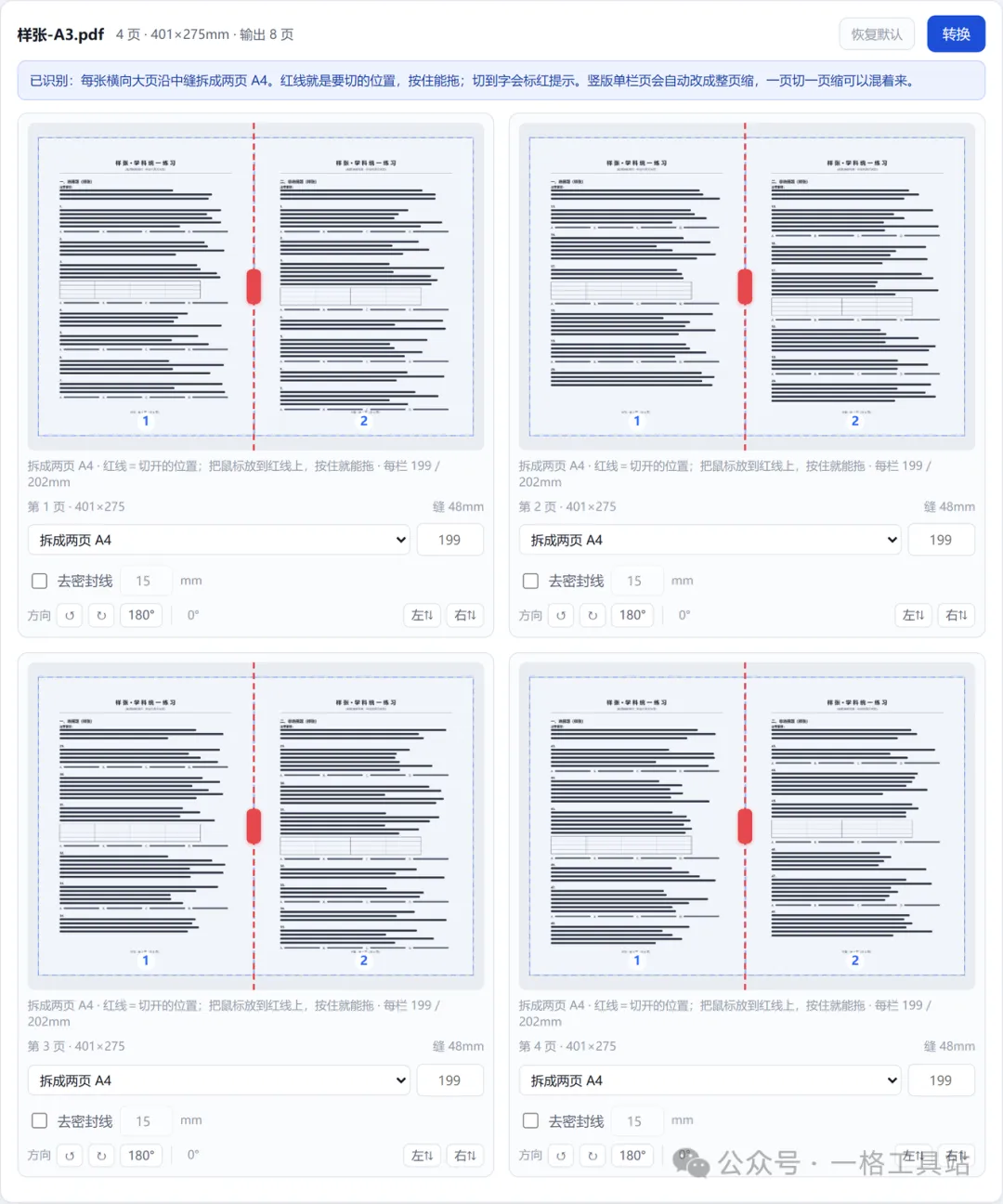
图 2 · 四页全部判定为双页拼版,红线落在中缝上,缝宽 48mm
它到底差多少,看这张对比最直接——同一份扫描件、同一个放大倍数(卷面已做脱敏处理):
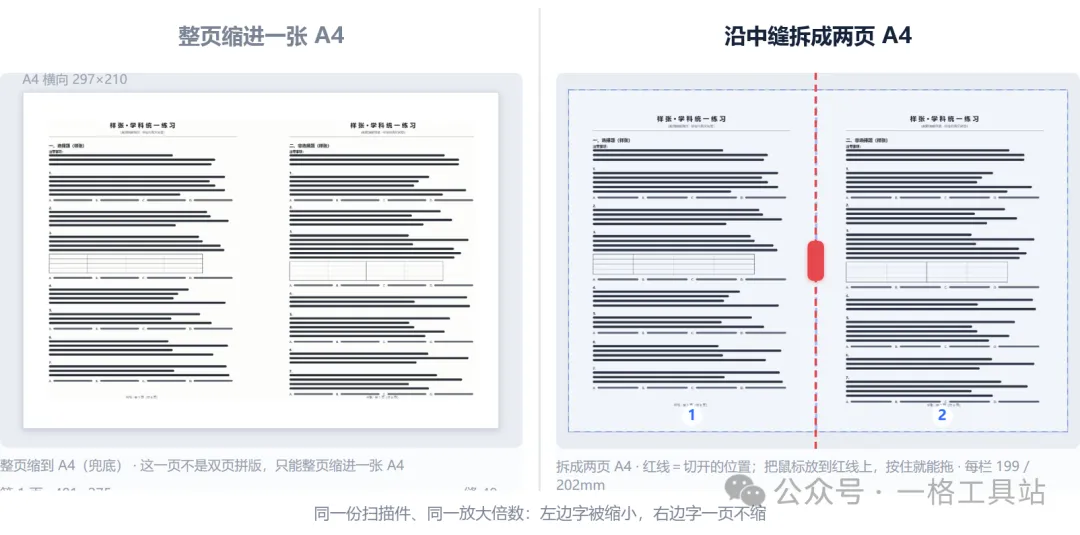
图 3 · 左边是"整页缩进一张 A4",右边是"沿中缝拆成两页"。差的不是排版,是字号
左边那种也"能用",只是学生得凑近看。右边拆完之后,每一页的字和原卷一样大。
还有两件跟"切"有关的事,这一版才补齐:
一是切线压到字会标红。红线附近要是真有墨迹,它会直接告诉你"⚠ 切线压到字",不用你自己一页页瞪着眼睛核对。
二是去密封线。卷子左边那条竖排小字(姓名、班级、密封线内不要答题),拆页的时候是纯多余,勾一下整条裁掉,默认裁 15mm,也可以拖边界调。
四、两种真会遇到的情况
第一种:扫反了。扫描仪进纸方向搞错,整页上下颠倒。每页下面有一行方向键,↺ ↻ 各转 90°,还有一个 180° 直接翻过来。
转完不是"加一层滤镜",而是重新渲染、重新量一遍缝。所以是先转正、再看红线,顺序是自洽的。
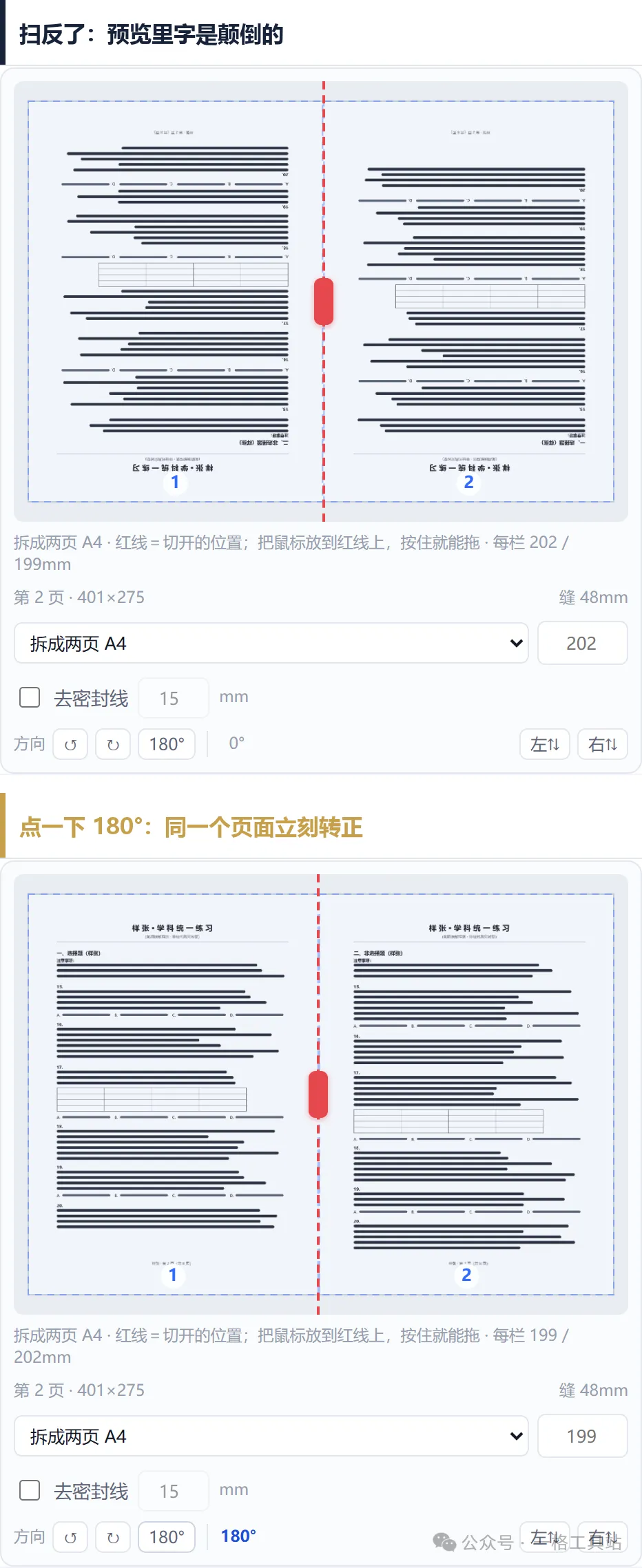
图 4 · 上:这一页是倒的,角度显示 0° | 下:点了 180°,同一个页面立刻转正
第二种:只有一半倒了。双页拼版时,偶尔左半页正、右半页反(或反过来)。这种情况整页旋转救不了,得用"左半⇅ / 右半⇅"单独翻那一半。
改乱了怎么办:每张卡片右上角有个"恢复默认",点一下,判定、中缝、方向、翻转、密封线全部回到自动的状态。
五、这次实测的结果
拿一份 4 页的 A3 扫描件试的(401×275mm):拆出 8 页 A4,四条缝都落在 48mm,四页转完一两秒。
输出的第一页是这样的:
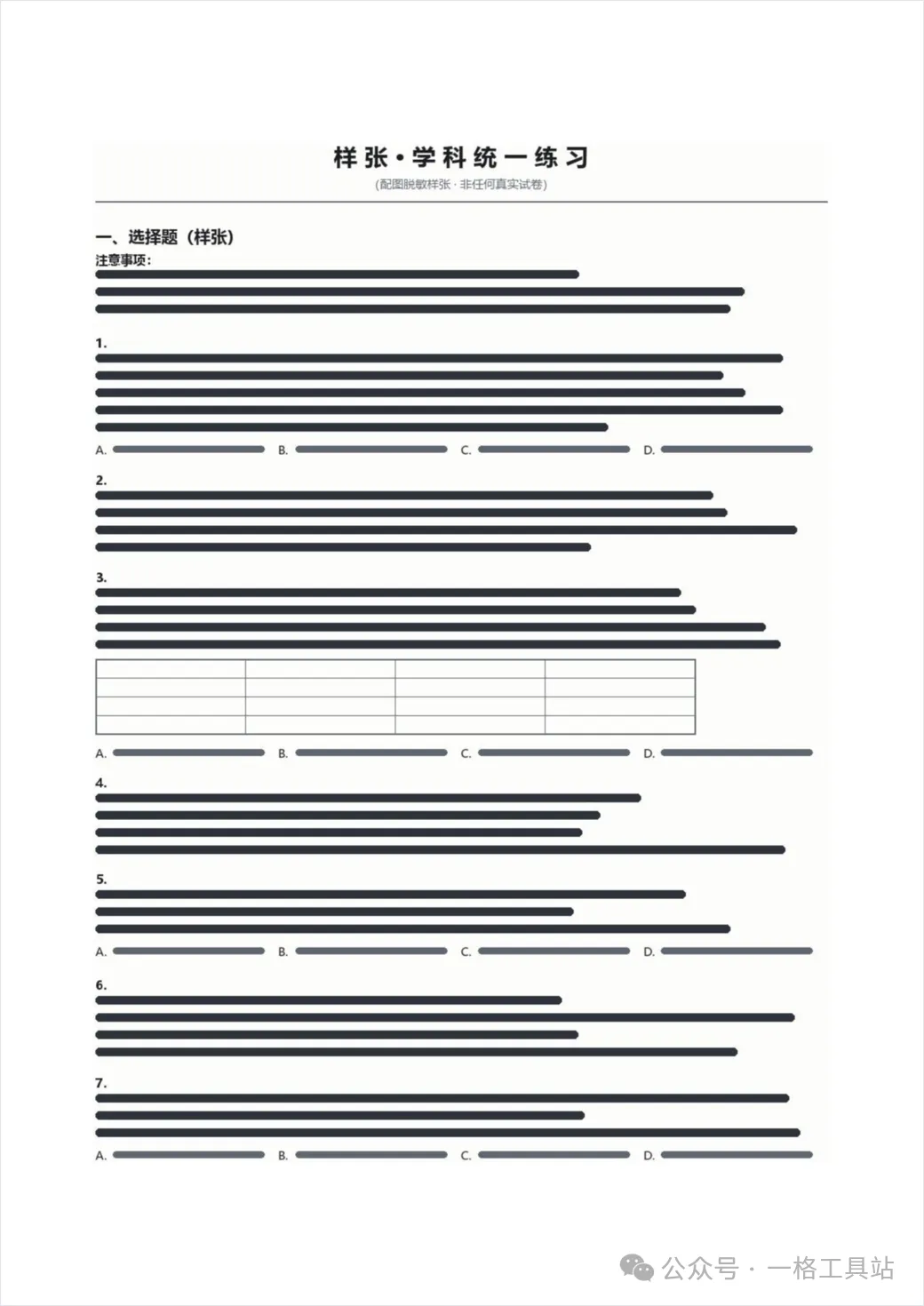
图 5 · 拆出来的第 1 页,字号与原卷一致,页脚"共 8 页"是连着的
一次拖好几分卷子也行,转完在顶上「打包下载」,一次给你一个 zip,不用一个个点。同一份文件重新转换,不会在包里出现两次。
打印的时候记得一件事:缩放选「实际大小」或 100%,别用「适合页面」——不然刚刚保住的那点字号,又被缩了一道。
怎么打开
长按识别下面的二维码,或者在文末点「阅读原文」。
扫码直接进,不用注册
电脑上打开更顺手。不用装任何东西,也不用注册——从拖进去到出 PDF,全过程都在你自己的浏览器里跑,文件不上传。机房断网也不影响已经打开的那个页面。
右上角那个 ◐ 是换配色的:白色 / 护眼 / 深色。晚上批卷子的时候,深色确实舒服一点。
写在最后——
会做这个,是因为我受不了“差不多能用”。缩印也是“差不多能用”,可它偷偷吃掉的是学生的眼睛。
你们学校的卷子还有什么花样,留言说一声,我看看能不能再加进去。

