手机拍试卷转 Word?先拍清再识别
- 2026-11-24 21:10:27
手机拍试卷转 Word?先拍清再识别整理错题、讲义或课堂笔记,先想好要改哪些字。照片装进文档,不等于文字就能编辑;先拍清、再识别、再校对,才是这篇要讲的顺序。 • 直接插入 Word:整页还是图片,字选不中、也改不了 把照片插进文档,只能调大小、改位置,题干里的任何一个字都动不了。 • 图片 / 拍照转 Word:把印刷字转成可编辑段落,结果是草稿不是终稿 拍照转 Word 的本质是文字识别(OCR)——根据图像辨认文字,再重新生成文档,而不是找回出题时的原始文件。 1. 微信搜全称,或点文末小程序卡片 微信搜「文小转-PDF转Word扫描转Word」,或点文末小程序卡片进入;不需要注册、授权登录或绑定手机号。 2. 选对入口:首页点「图片转 Word」,别点错「图片转 PDF」 首页两个转换入口是「PDF 转 Word」和「图片转 Word」,选后者,副文案为「拍照或相册选图 · 最多 20 张」。同页下方「免费工具」里的「图片转 PDF」不含转 Word,不会生成可编辑 Word。 点「图片转 Word」,弹出「选择文件来源」: 单次最多 20 张、总大小不超过 20MB,多张图合并成一个 Word。按钮文案以小程序内实际显示为准。 3. 确认张数和点数再提交,转完先打开校对 「确认转换」页按「N 张 × 1 点/张」显示扣点,主按钮为「确认转换 · N 点」。多图可点「编辑」旋转或删除后再提交。 提交后显示上传与转换进度,可离开页面,完成后在底部「文件」查看。结果页有「打开 Word」「发送文件」「保存」。点「打开 Word」可先在微信里预览,要编辑可用右上角其他应用(如 WPS / Office)打开,或用「发送文件」发给「文件传输助手」到电脑上改,按前文清单对照原图核对完再转发或打印。 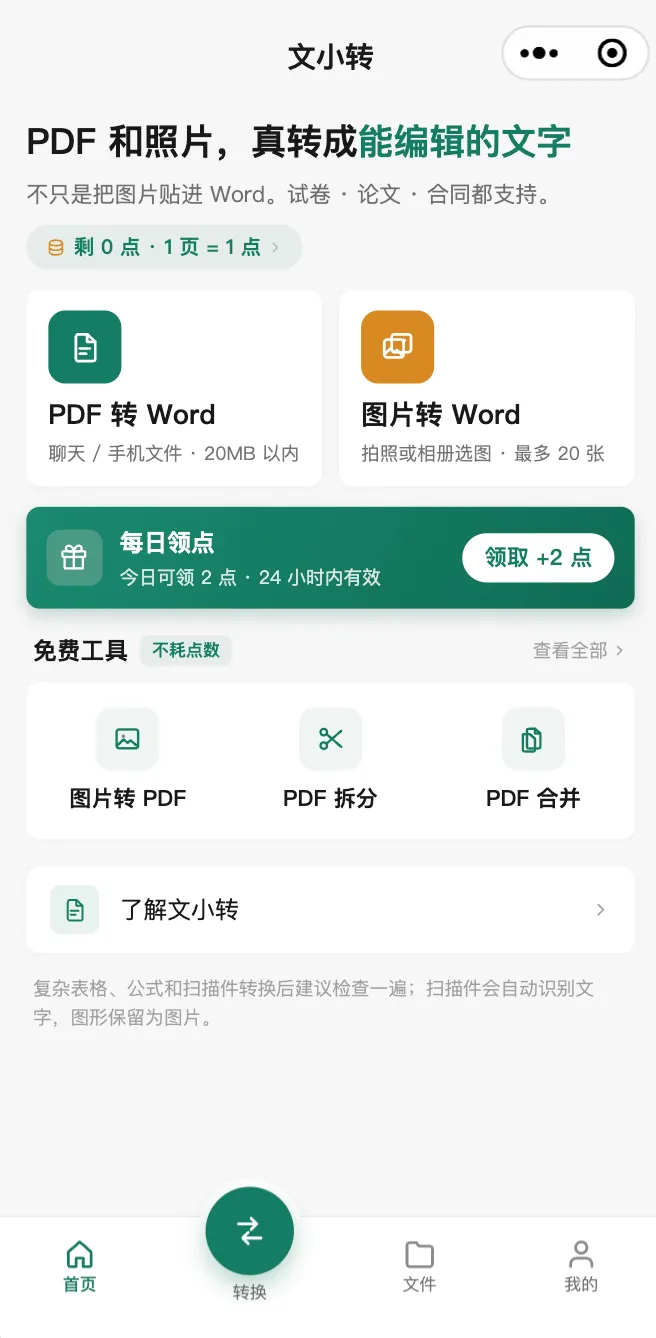
转 Word 按张扣点:1 张图 = 1 点(1 点 = 1 页);新用户送 5 页,每天可领 2 页;转换失败退点。 首页「免费工具」里的「图片转 PDF」「PDF 拆分」「PDF 合并」免费用,不含转 Word;PDF 转 Word 按页、图片转 Word 按张扣点。 使用转换功能需要上传到云端处理,保留或删除时限以小程序内说明为准;涉及学生信息、考试材料或单位资料时请自行评估,必要时先打码。 利益相关:我是这个小程序的开发者。 需要改题干时,可微信搜「文小转-PDF转Word扫描转Word」或点文末小程序卡片,走「图片转 Word」。先试一页,对照原图看完再分享或打印。
一、先分清:你要的是「能改的字」,不是「贴进去的图」
二、识别前准备:先把源图拍清楚
摆平正拍,减少透视变形:把试卷铺平,手机垂直正对页面,避免仰拍或侧拍导致横线弯曲、字迹挤在一起。 光线均匀,避免阴影遮字:在明亮环境下拍,避免手机或手影盖住关键参数或公式;阴影处字迹更容易被识别成乱码。 擦净镜头,确保对焦清晰:试卷边缘、微小符号(如小数点、上下标)极易因模糊而丢字、错字。 适当裁剪,排除干扰元素:上传前裁剪掉桌缝、手指、无关背景或相邻页边缘,减少系统误判。
三、转完先当草稿:了解试卷和笔记的识别边界
印刷题干与普通数字:通常相对好认,但仍需抽查。哪怕字迹再规整,漏掉一个小数点或负号,整道题的意思就可能全变。 手写痕迹与红笔批注:容易干扰正文识别,也不承诺还原手写笔迹。当圈画、涂改与印刷文字叠在一起时,要分清原题和批注,别把混在一起的文字直接当成答案。 数学公式、符号与几何图形:容易出现错位,或被直接保留为图片。公式可能变成普通纯文本,上下标、分数线位置需要单独核对;保留为图片的图形,也无法直接修改里面的线条。 多栏试卷、表格与填空横线:容易错列、串行或丢线。左右两栏的阅读顺序有时会混在一起,字数齐全不代表题目结构完整。
四、逐行逐列校对:用好「原图对照」
试卷类:重点核对题号、选项字母(A/B/C/D)、正负号、小数点、上下标及括号闭合。 讲义与笔记类:重点核对专业名词、公式符号与分级序号。 表格与多栏:按原图结构逐行逐列对齐,不要只读文本流;确认表格边框与横线无遗漏。
五、照片在微信里时可以怎么做
聊天文件:选微信聊天里的图片 / 文件。 相册:多选图片,最多 20 张。 拍照:现场拍摄,一次拍 1 张。 手机文件:先按引导发到「文件传输助手」或任意聊天,再回「聊天文件」选。
额度与免费边界
上传说明
本文来自网友投稿或网络内容,如有侵犯您的权益请联系我们删除,联系邮箱:wyl860211@qq.com 。

