考生注意!2026年下半年软考机考模拟练习系统已开放,附详细操作步骤
- 2026-11-24 19:48:07
2026年下半年软考办官方机考模拟系统已开放,请考生进入系统后多熟悉相关操作,多练习!!
◆ 开放时间:2026年10月12日09:00至10月23日17:00
◆ 系统入口:
https://www.ruankao.org.cn
◆ 练习平台:仅支持电脑端登录访问,不支持移动端访问
◆ 练习对象:报名参加考试的考生可在该时段内自愿进行网上模拟平台练习
◆ 温馨提示:
①据往年考试来看,机考提供的电脑包括台式和笔记本,考生在平时练习时,除台式电脑,有条件的话,在笔记本电脑上也可多练习下。
②模拟系统开放时间仅12天,请多加利用,切勿到考前一天才去使用。
③要熟练掌握系统的各种操作,特别是画图、制表、计算公式输入等。
④模拟系统中考试题型、题量、分值、界面及文字内容以正式考试答题系统为准,大家不必过多纠结模拟系统中相关内容。
⑤操作过程中如遇相关技术问题,请大家按照通知中的方式进行咨询。

机考模拟系统操作演示视频

考生模拟练习平台操作指南
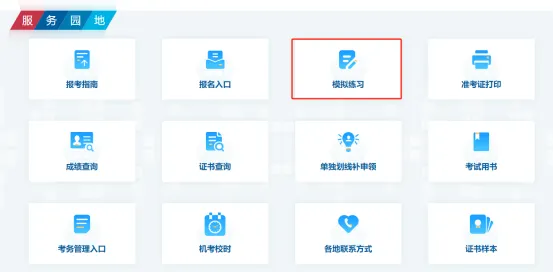
1、打开软考官网,https://www.ruankao.org.cn/,点击【模拟练习】
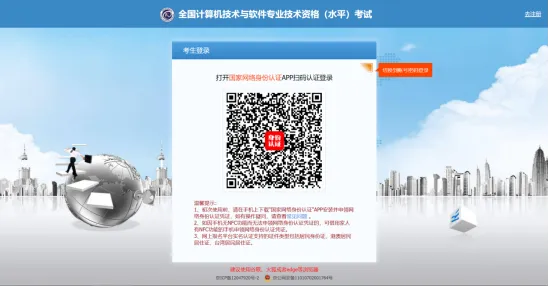
2、登录
温馨提示:只有当年当次报名成功的考生可登录模拟练习。
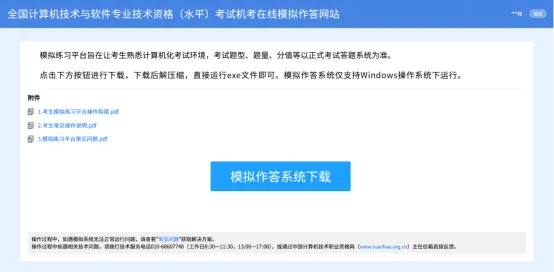
3、下载模拟作答系统
①点击“模拟作答系统下载”按钮,下载对应的模拟作答系统;
②下载后的系统压缩包必须经过解压才能运行;
③仅支持Windows操作系统下运行。
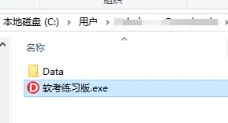
4、双击运行“软考练习版.exe”
5、模拟作答
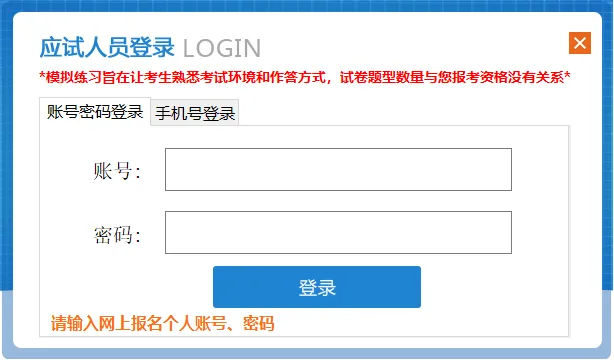
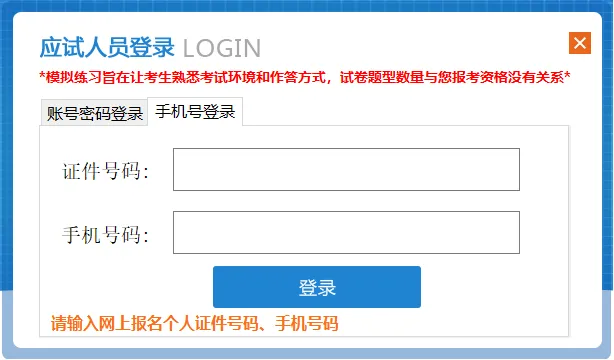
①应试人员按登录界面提示内容进行操作,登录有两种方式:
l账号+密码:点击“账号密码登录”,输入软考网上报名的个人账号、密码进行登录。
l证件号码+手机号码:点击“手机号登录”,输入软考网上报名的个人证件号码、手机号码进行登录。
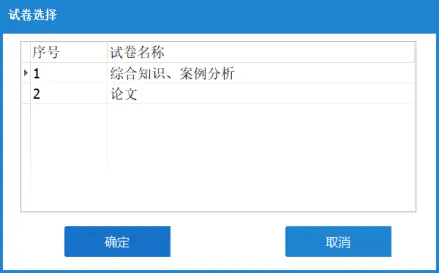
②高级级别须选择作答的试卷
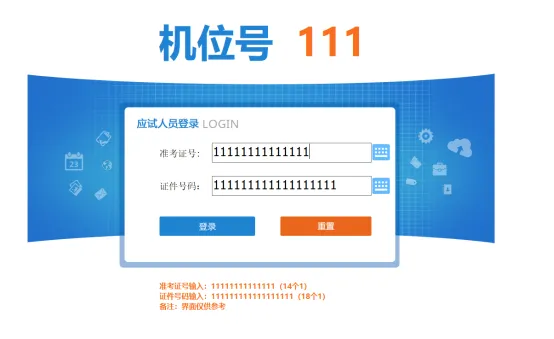
③按机位号界面提示内容进行操作
准考证号输入(14个1):11111111111111
证件号码输入(18个1):111111111111111111
模拟作答系统默认加载模拟的准考证号和证件号码,应试人员直接点击“登录”按钮进入确认登录界面。
(模拟作答准考证号、证件号码的输入均非本人信息)
④确认登录
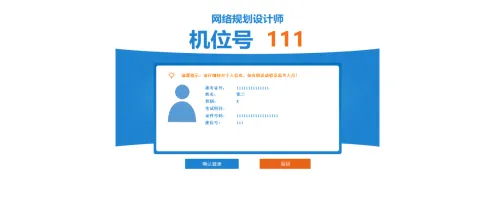
点击“确认登录”,按界面提示进行模拟练习。

考生常见操作说明
说明:模拟作答系统目的在于让考生熟悉计算机化考试环境和作答方式,模拟作答不保存考生作答历史记录。考试题型、题量、分值、界面及文字内容以正式考试答题系统为准。
第一部分:绘图常用操作
1、认识绘图工具
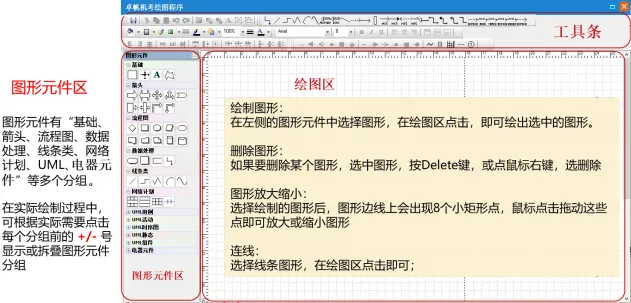
操作技巧:
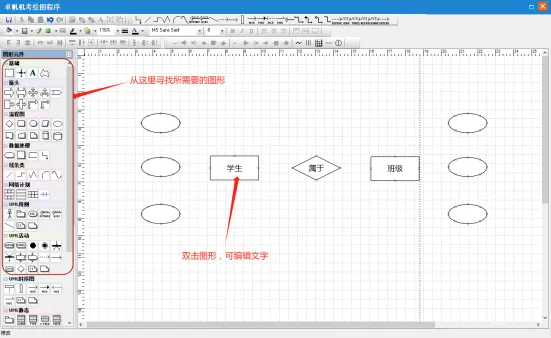
1、如果要更改绘制的某个图形元件中的文本内容,双击元件或按F2键,即可进入编辑状态;
2、如何修改复杂图形中的文本(如七格图、类图):双击要修改的图形元件即可;
例如:当绘制如下七格图时,如果要更改“活动1”的名称,双击“活动1”,再输入要更改的名称。
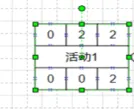
如一个图元上有多个输入框,可以通过TAB键进行切换。
3、如需撤销前一个动作,可以用CTRL+Z热键组合进行撤销,或者点击撤销按钮,如下图所示;

4、如需删除某个元件,选中图形元件后,按Delete键,或鼠标右键,选删除。
注意事项:
如果想拖动某个元件时,点击鼠标左键时总是出来其他图形,原因是当前状态可能处于某个画线状态,如下图所示,再次点击被按下的图形,就可正常拖动元件了。

2、如何绘制前导图
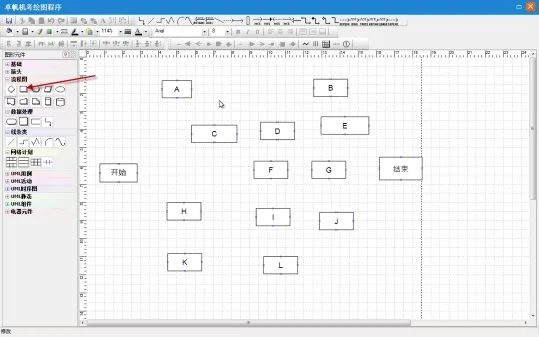
第一步:先画出所有活动,将活动命名
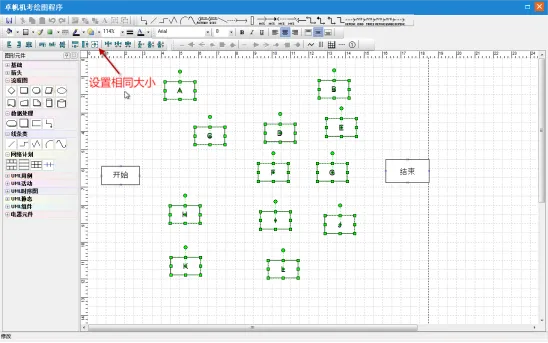
第二步:如需调整大小,选中要调整大小的元件,点击工具栏中的“设置相同大小”
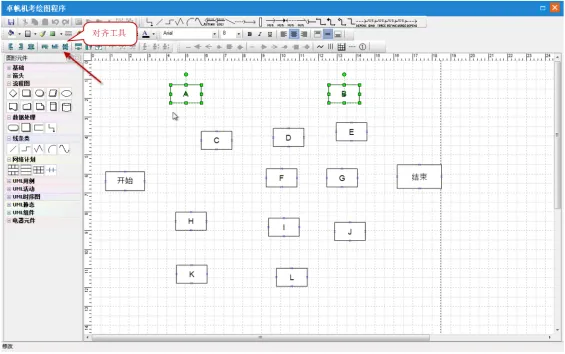
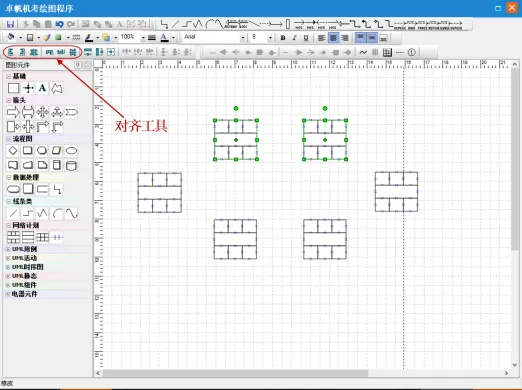
第三步:如需将元件对齐,选中要对齐的元件,点击工具栏中的“对齐工具”
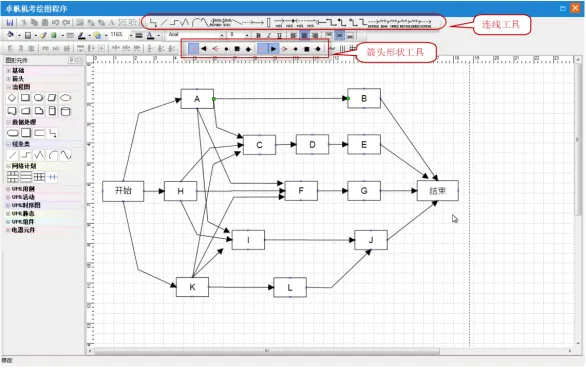
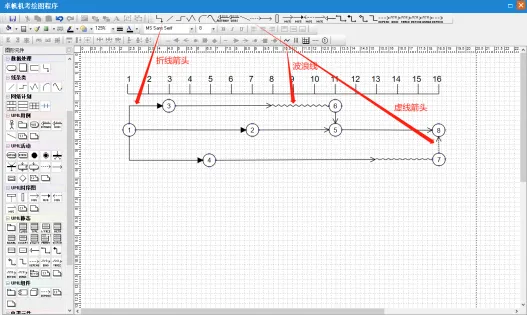
第四步:通过“连线工具”,连接各项活动,表示出活动之间的关系;通过选择“箭头形状工具”,切换箭头形状
3、如何绘制双代号网络图
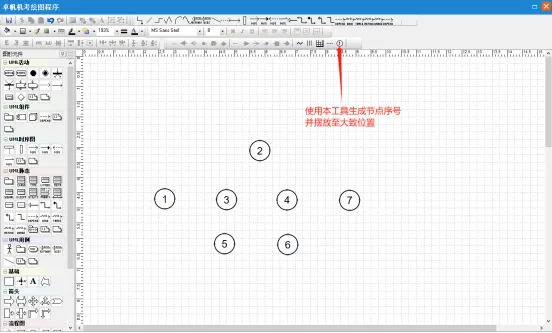
第一步:生成圆圈,将圆圈摆放到相应位置
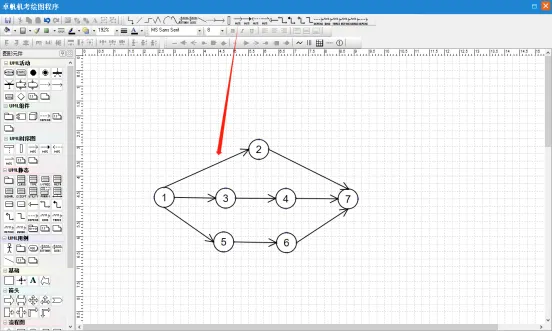
第二步:使用“箭线工具”将其连接,注意箭头方向
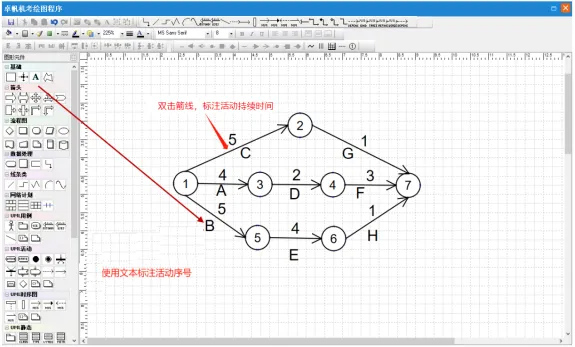
第三步:双击箭线注明活动持续时间,再使用文本工具标注活动序号
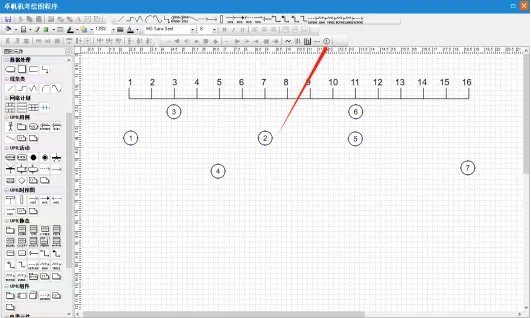
4、如何绘制双代号时标网络图
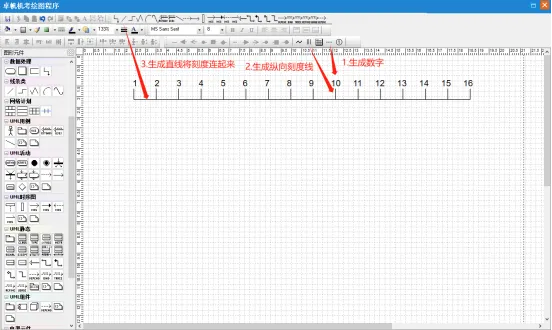
双代号时标网络图是在双代号网络图的基础上加上了时间刻度。
第一步:画时间坐标轴
第二步:生成圆圈序号,摆放到合适的位置
第三步:链接箭线
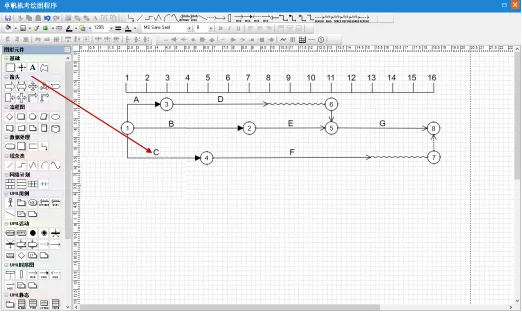
第四步:双击箭线或使用文本工具标注活动序号
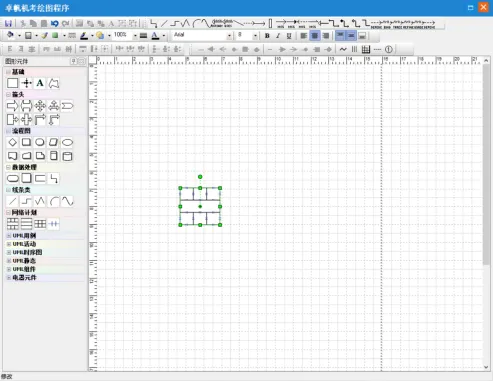
5、如何绘制七格图
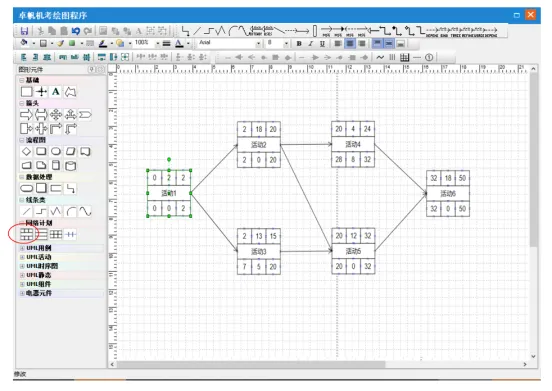
第一步:选择图形元件“网络计划”中的七格图元件,在绘图区点击
第二步:批量复制(先选中元件,再按Ctrl+C,最后按Ctrl+V)七格形状,有多少活动复制多少个,选中多个图形后,可点左上角的对齐工具进行对齐
第三步:逐个标注每个活动的参数,使用箭线连接每个活动
注意事项:
若要在七格图中输入文本,先双击需要修改的七格图,再输入要更改的名称即可,按TAB键切换单元框。
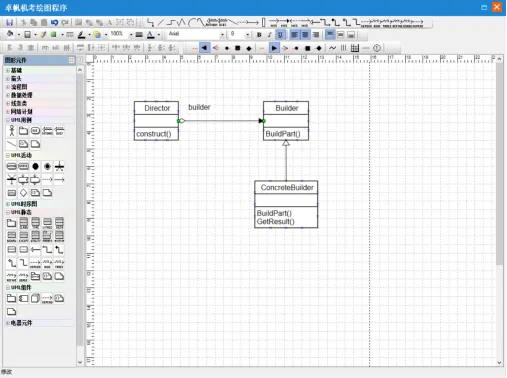
6、如何绘制类图
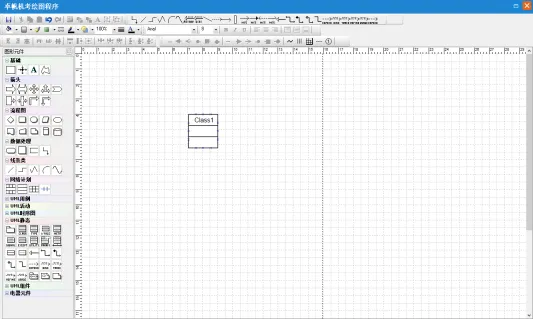
第一步:选择UML静态中Class元件,在绘图中绘制类
注意事项:
根据实际需要绘制多个类,并对类进行命名时,须选中类,双击或按F2键更改类名,按TAB键切换单元框。
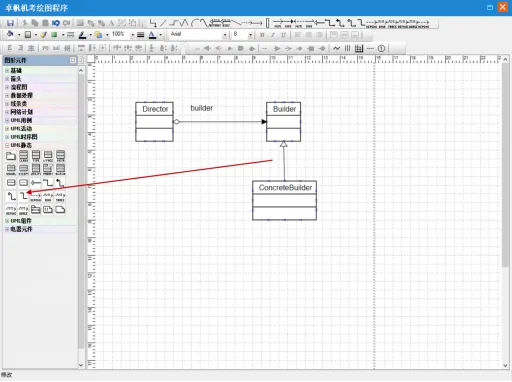
第二步:使用UML静态中连线图元表达类之间的关系
第三步:完善类属性、类方法
注意事项:
添加属性时,须选中类,双击要添加属性的位置,输入属性或方法名。
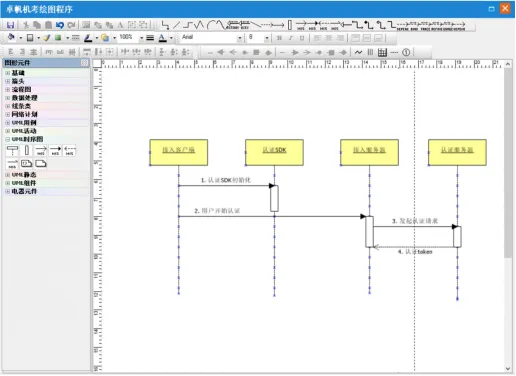
7、如何绘制时序图
绘制方法同绘制类图类似,主要选择“UML 时序图”中的元件进行绘制
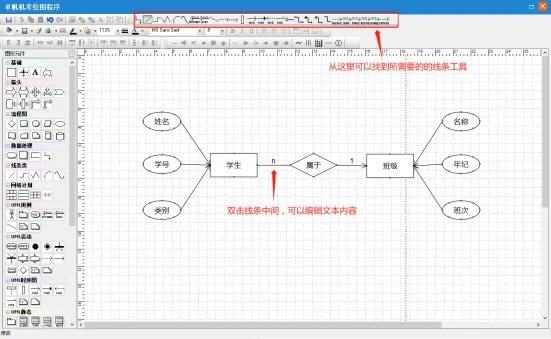
8、如何绘制ER图
第一步:使用图形工具表示实体、属性、关系等
第二步:使用“连线工具”体现这些元素的逻辑关系
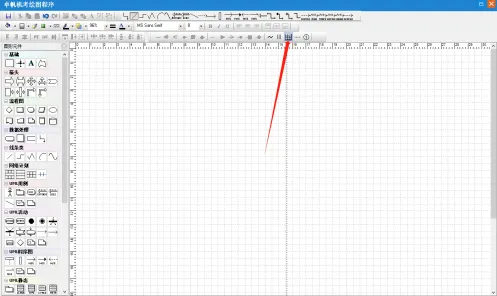
9、如何绘制表格
第一步:点击表格工具
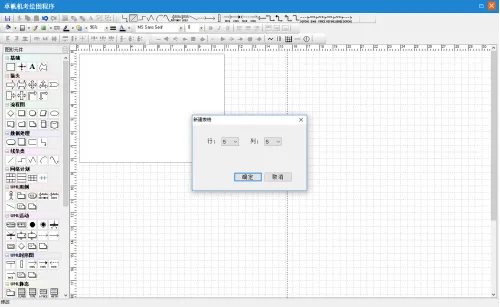
第二步:输入需要的行数和列数
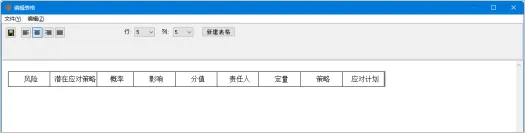
第三步:双击表格,即可编辑文本,可以在表格的单元格中输入文字,也可以根据需要,调整行高、列宽、合并单元格。
第二部分:其他常用操作
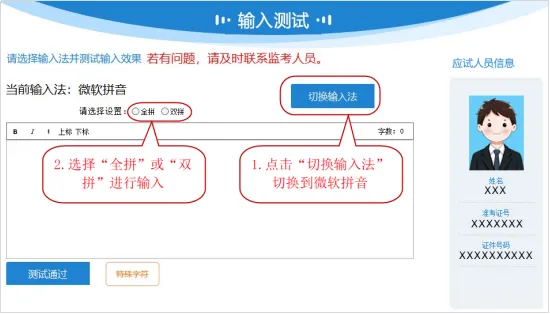
1、微软拼音切换“全拼”或“双拼”
微软拼音可以切换“全拼”或“双拼”进行输入,在登录后的输入法测试界面进行选择。
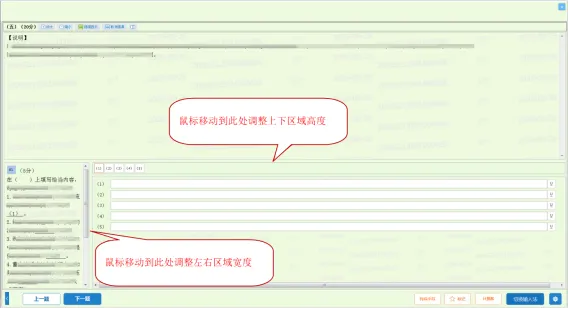
2、作答区域高度宽度调整
试题展示区域与作答区域支持分栏拖拽调整:鼠标移动至两个区域的分割边缘时,光标会变为列宽/行高拖拽箭头,可拖动调整两块区域的大小,让试题内容或者作答内容能够在同一界面完整展示,不需要滚动滚动条查看内容。
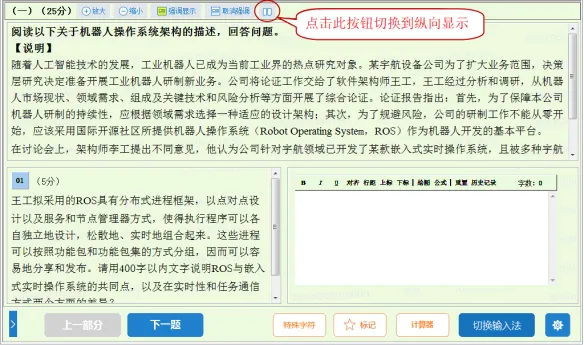
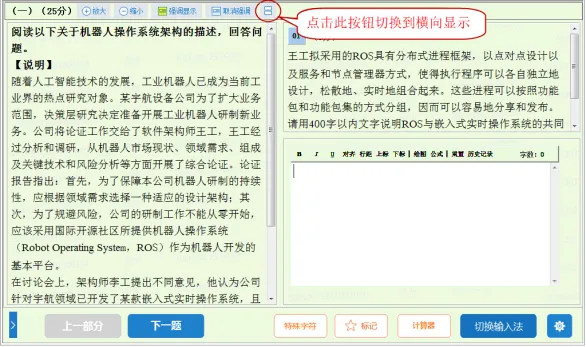
3、作答区域横向纵向显示
点击【取消强调】右边的切换显示按钮,可以将作答区域进行横向显示或纵向显示。
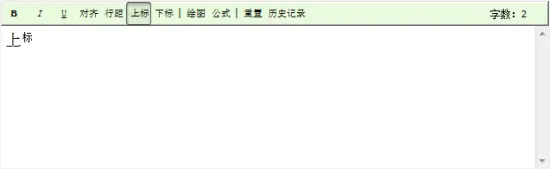
4、【上标/下标】操作
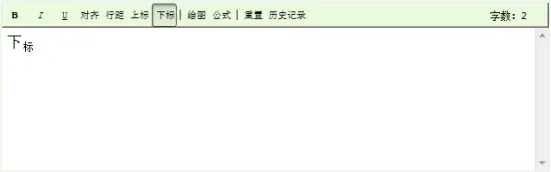
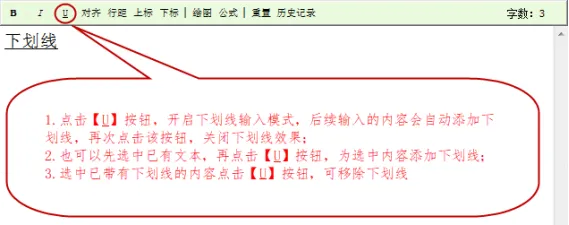
点击工具栏【上标】/【下标】按钮,按钮变为选中高亮状态,进入上标/下标输入模式,再次点击按钮取消上标/下标输入模式,回到普通输入模式;也可以先选中已有文本,再点击【上标】/【下标】按钮,选中内容直接转换为上标/下标格式。
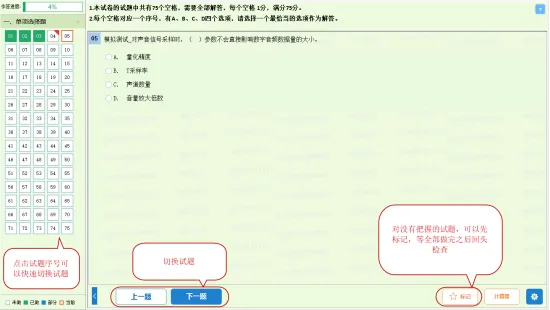
5、标记试题、切换试题
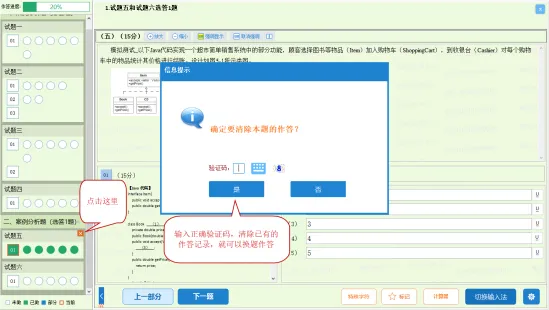
6、选做题已作答后如何更换
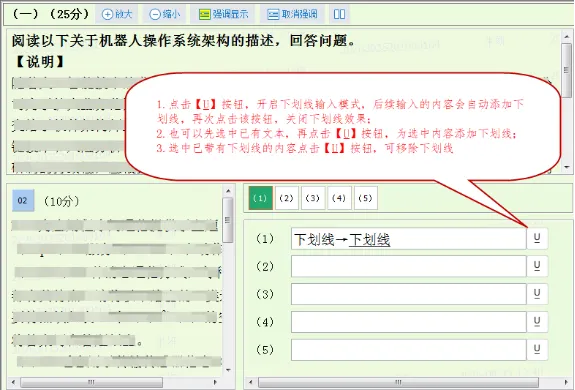
7、填空题增加下划线
8、简答题工具栏介绍
9、论文全屏作答
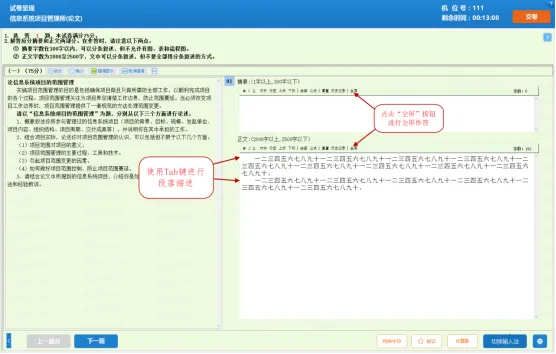
论文题,除了具备简答题的工具栏外,还可以通过点击“全屏”按钮进行全屏作答;
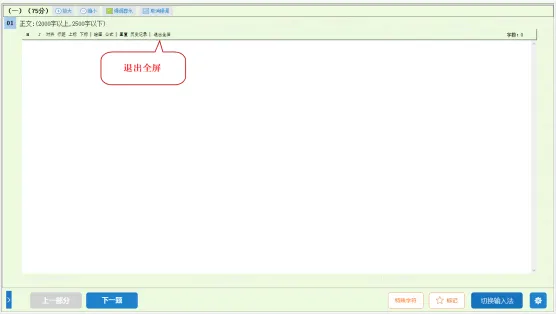
“全屏”按钮变更为“退出全屏”按钮,点“退出全屏”按钮则可以返回原始作答界面。
在论文作答时,使用键盘的Tab键,可实现文本段落缩进,调整排版格式。

软考模拟练习平台常见问题
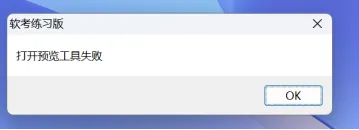
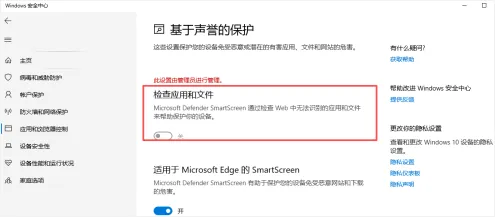
问题1: 启动模拟练习平台时,显示“打开预览工具失败”。如下图所示:
解决方法:
1.进入电脑的“控制面板”;
2.打开“windows 安全中心”;
3.选择“应用和浏览器控制”;
4.点击“基于声誉的保护设置”;
5.关闭“检查应用和文件”。
如下图所示:
问题2:启动模拟练习平台时,显示“未找到软件设计师专业的练习试卷”。如下图所示:
解决方法:
请更换解压缩软件,进行解压缩操作之后再运行exe程序,请不要直接在压缩包里直接双击运行。
问题3:运行“软考练习版.exe ”时显示乱码。
解决方法:
1.若电脑操作系统为非中文简体,请先安装中文语言包,并设置中文为默认语言,或者直接更换中文简体语言操作系统;
2.若压缩包没有下载完整,请更换浏览器重新下载完整的压缩包;
3.若解压缩软件不支持中文版,请更换解压缩软件重新进行解压缩操作。
问题4:登录模拟练习平台时,忘记密码或账户密码输入错误。
解决方法:
1.若使用“国家网络身份认证”扫描二维码登录中国计算机技术职业资格网,修改密码如下所示:
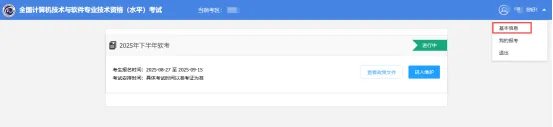
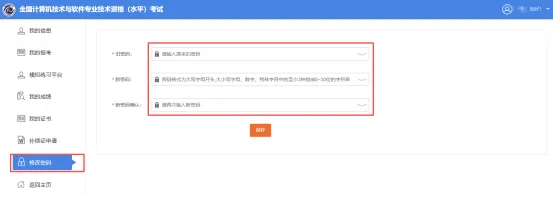
选择进入“基本信息”,点击“修改密码”进行修改。
2.若使用账号密码登录或忘记账号密码,如下图所示:

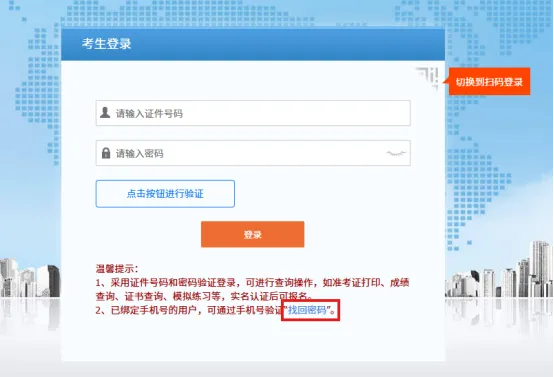
在中国计算机技术职业资格网登录界面选择“切换到账号密码登录”,进入账号密码登录界面,按照提示输入账号密码,当密码忘记时可以通过“找回密码”功能进行找回。
问题5:使用“模拟练习版”时,如果出现打开计算器后,界面没有显示,检查机器是否使用了双屏模式(如笔记本接扩展屏):
解决方法:
退出模拟练习系统,关闭双屏模式再启动“模拟练习版”。