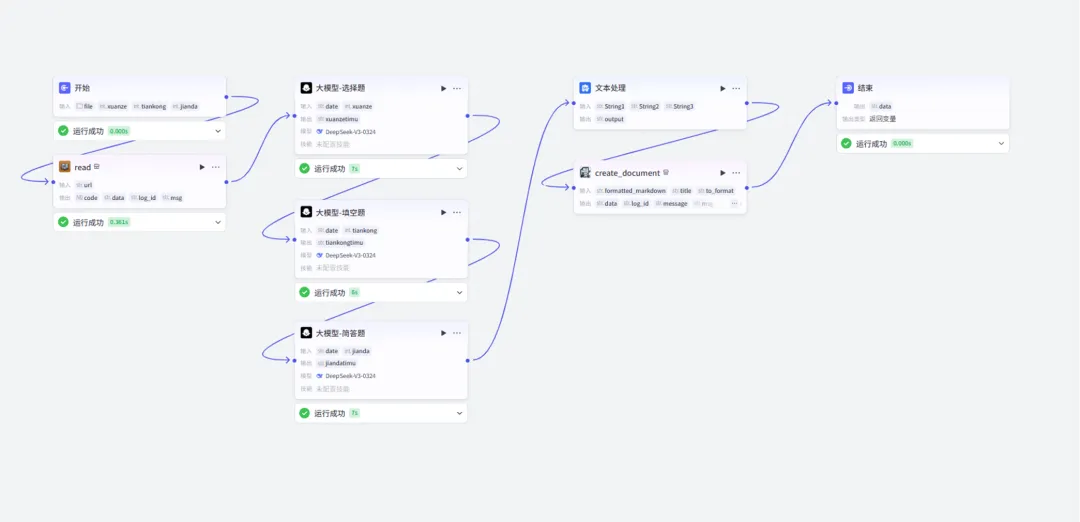
扣子的网页链接:https://www.coze.cn
扣子——工作空间——项目开发——个人空间——“+资源”——工作流
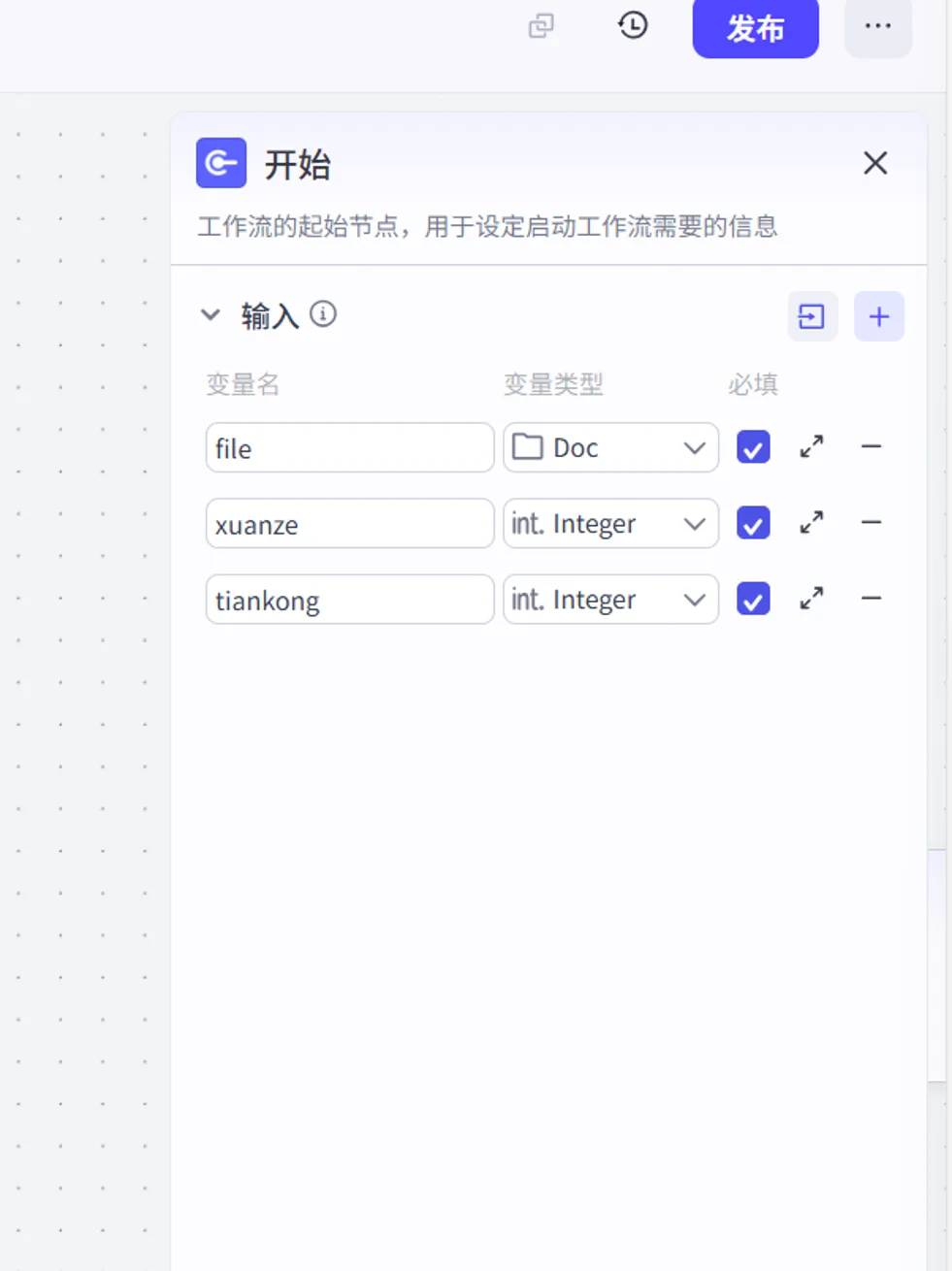
1. 输入Word文档:点击开始节点,在右侧的配置面板中,默认有一个变量。我们点击变量类型下拉菜单,将类型从String改为File,接着在弹出的子菜单中选择Doc。这样,我们就可以上传Word文档了。然后修改变量名为file 。
2.输入题目数量:我们还需要定义选择题、简答题的数量。点击添加变量,创建2个新的输入项。
- 这里有一个重要的知识点:当设置题目数量时,变量类型不能用默认的string(字符串),而要选择integer(整数),也就是数字类型。
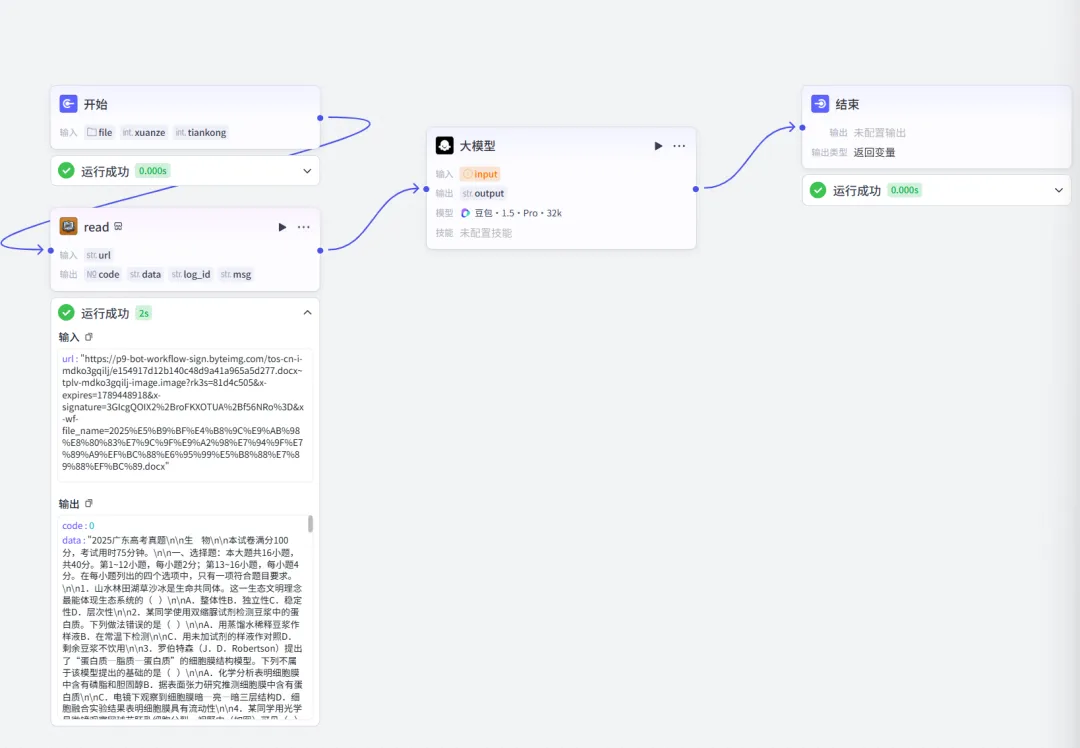
3.添加并配置“文件读取”节点
4.点击试运行,上传试卷,输入试题类型数量
第三步:配置大模型节点生成题目
搭建第一个大模型节点:选择题
1.在“文件读取”和“结束”节点之间的连接线上,鼠标悬停会看到一个加号,点击它,在弹出的菜单中选择大模型。
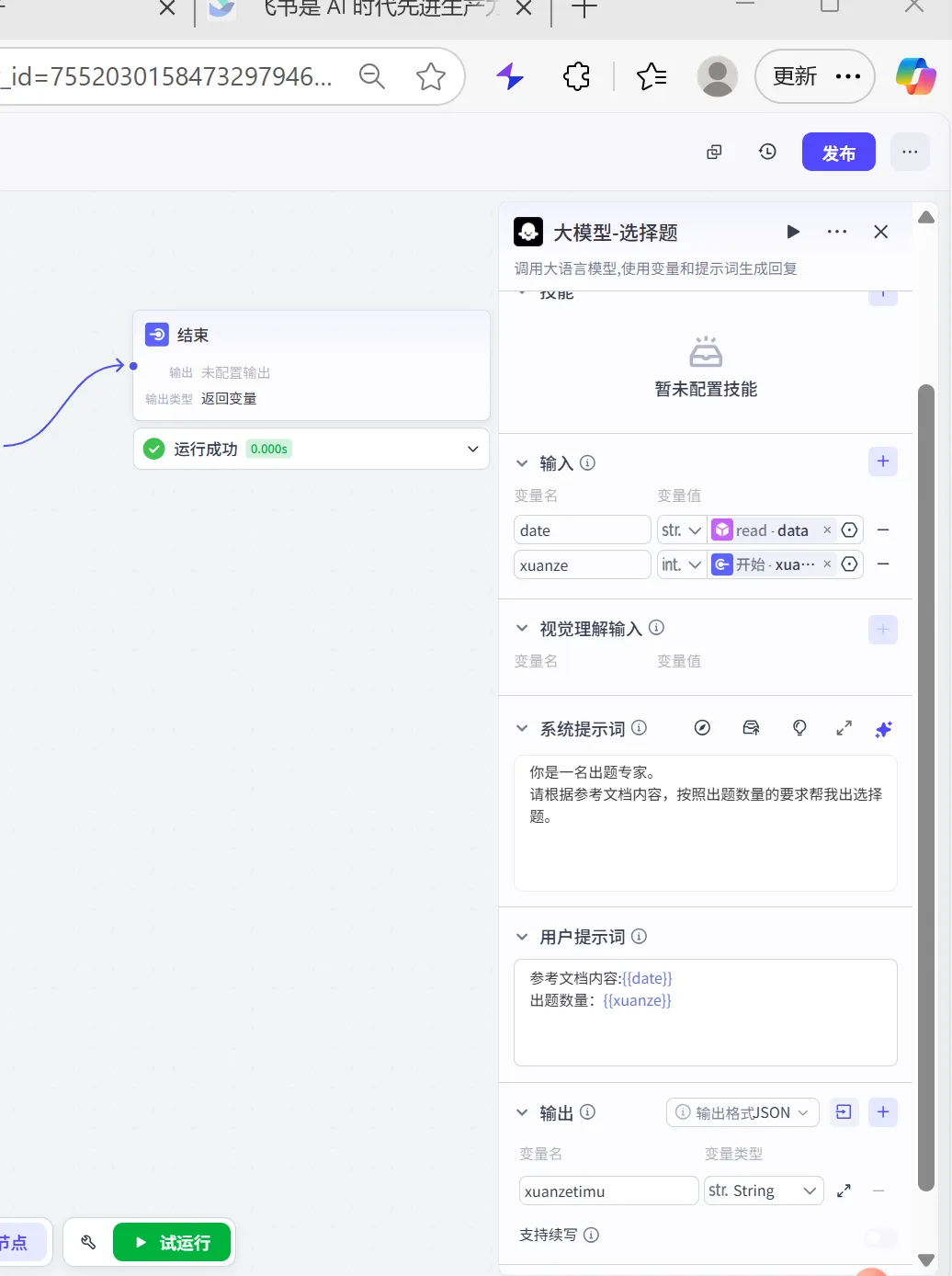
2.重命名大模型节点,改成“大模型-选择题”。
3.点击进入节点内部进行参数设置。
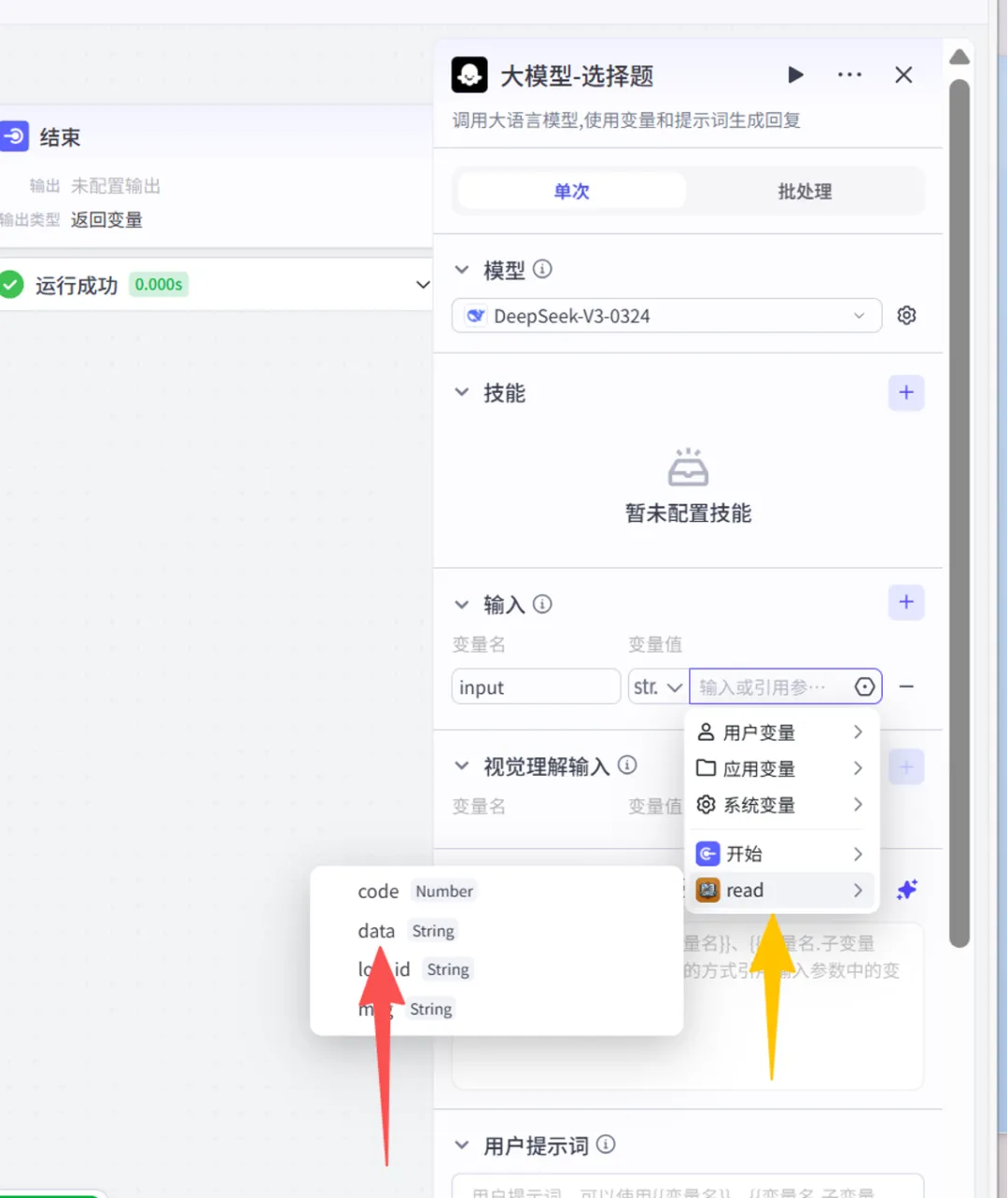
3.1. 模型选择:默认是豆包 Pro 32k,可以根据自己的喜好选择其他模型,惯用DeepSeek-V3-0324。
3.2. 调整最大回复长度:在选择完模型后,右边有一个小齿轮图标。点开,里面有一个“最大回复长度”的设置。对于出题这个需求,默认的长度通常是够用的。
但是,如果在后续使用中发现输出的内容好像被截断了、不完整,就可以回到这里,调高这个长度的数值。
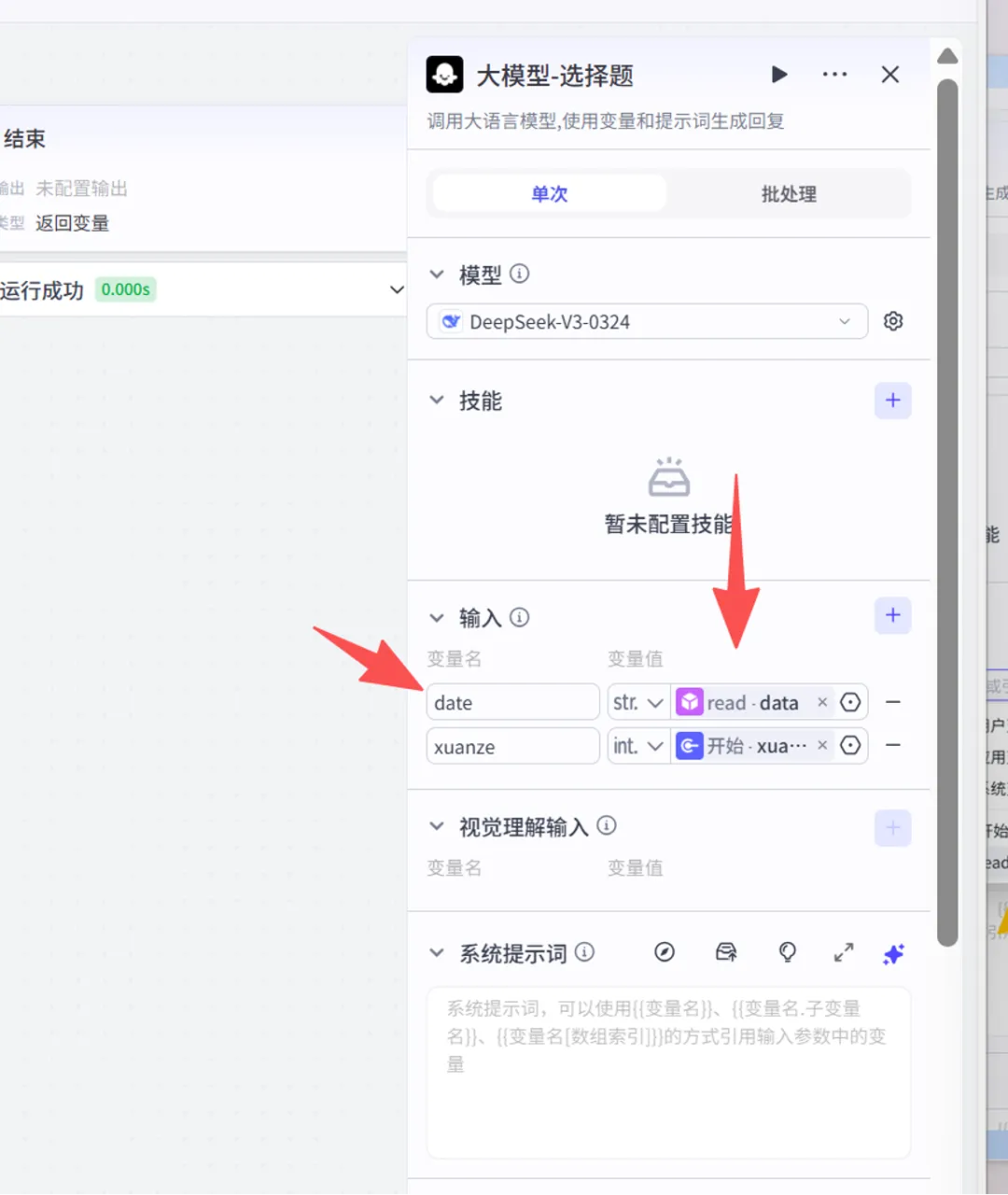
4. 输入:选择文件读取节点输出的data,输入变量重命名为data。
第二个是出题的数量。选择开始节点输出的xuanze(选择题数量)变量。
1.提示词(Prompt):
用户提示词:把上面输入的两个变量引用进来。
小技巧:先把输入法切换到英文状态,然后按住Shift键,再按一下左花括号{,就会弹出一个菜单让你选择变量。我们依次选择data和xuanze。
为了让大模型理解得更清晰,我们可以在变量前后加上说明文字,如参考文档内容:{{data}}、出题数量:{{xuanze}}
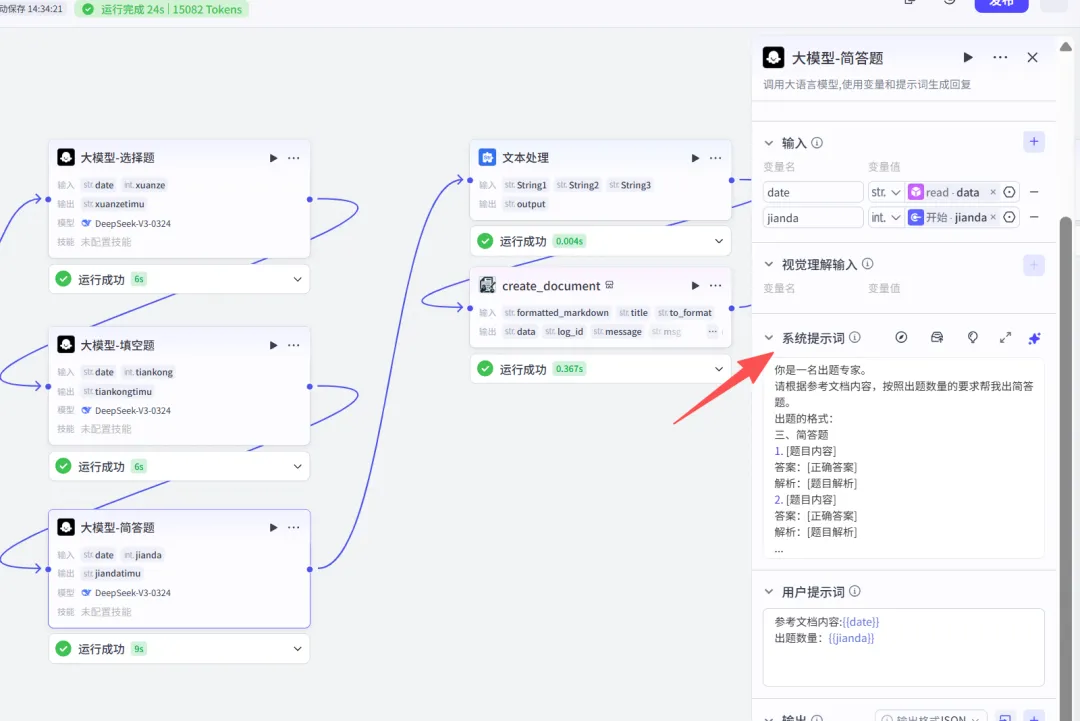
系统提示词:这里是给大模型下达指令的地方。角色+具体要求。
你是一名出题专家。
请根据参考文档内容,按照出题数量的要求帮我出选择题。
2. 输出:将输出变量的名称改一下,改成xuanzetimu,方便区分。
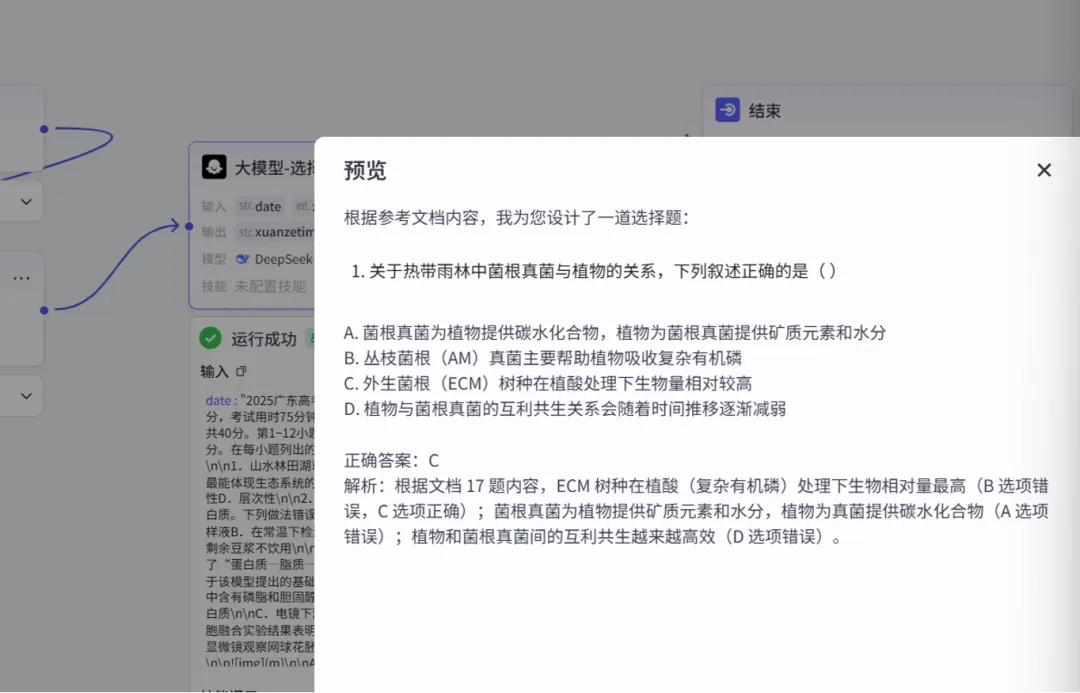
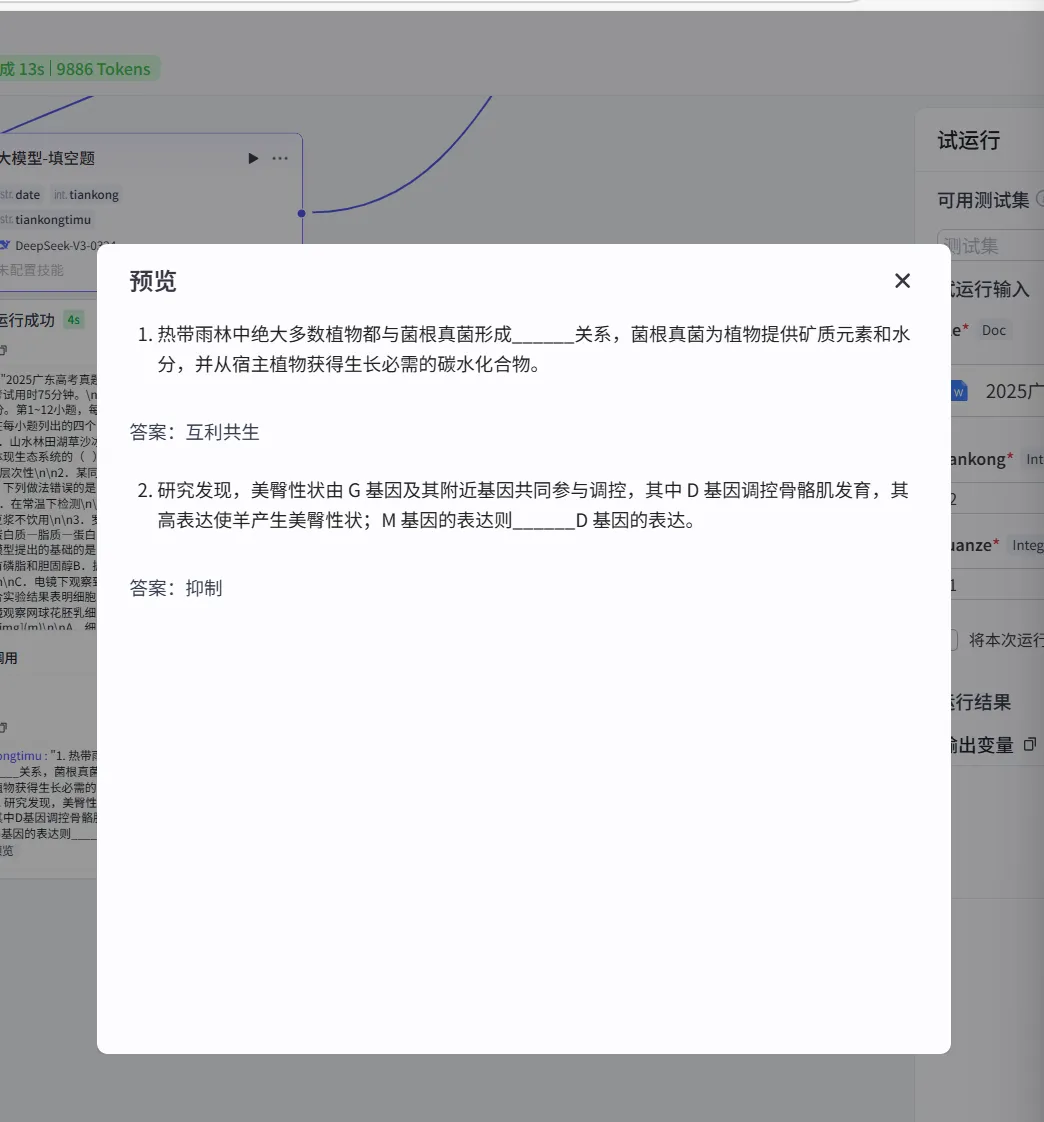
3.点击试运行,点击预览,检查
4.复制节点,高效创建剩余题型
将鼠标移动到“大模型-选择题”节点右上角的三个点,点击后选择创建副本。
1.大模型下的系统提示词优化
你是一名出题专家。
请根据参考文档内容,按照出题数量的要求帮我出选择题。
出题的格式:
题目:
答案:
解析:
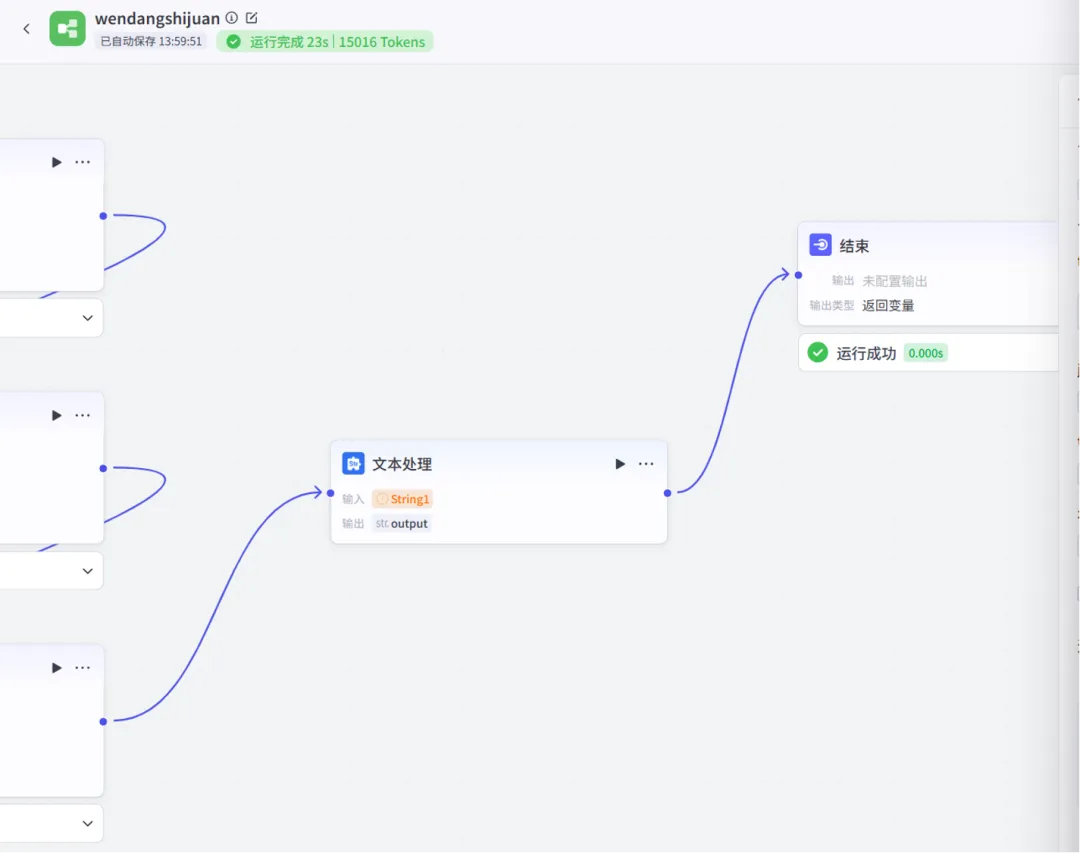
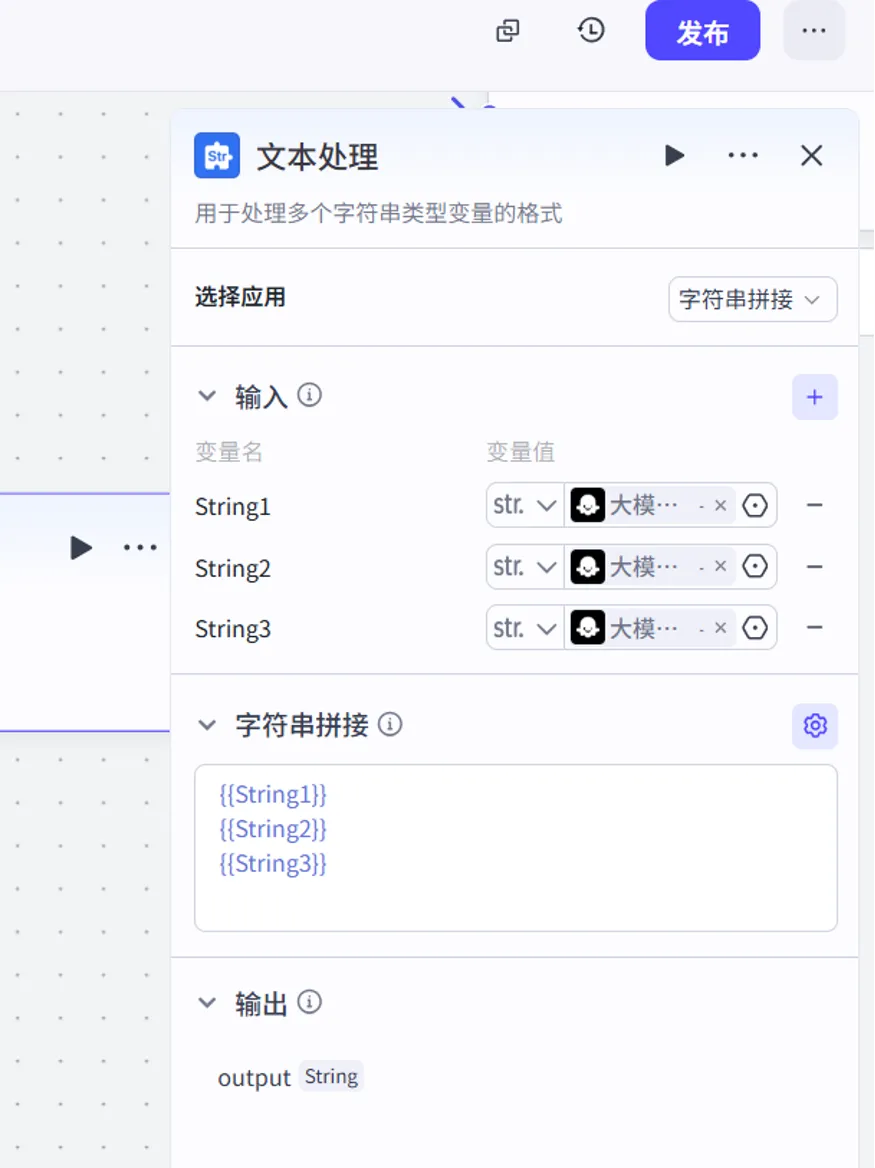
2.三种题目的文本拼成一个整体。生成Word文档
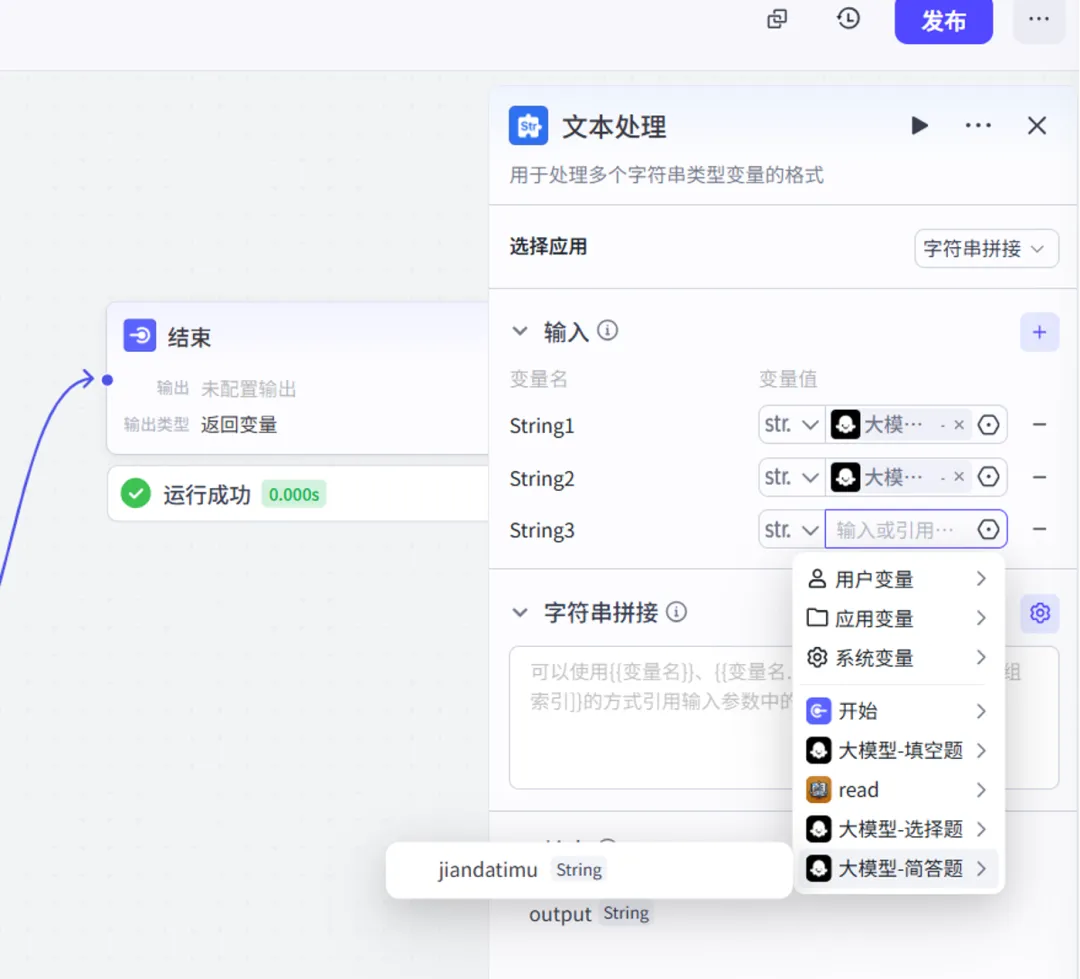
添加节点——组件中选择“文本处理”
最后一步,我们要把拼接好的文本内容写入Word文档。这里需要用到另一个官方插件:Doc Maker。
我们添加一个新节点,在插件库中搜索doc,找到官方的Doc Maker插件并添加。它有三个工具,我们选择第一个“create_document”。
下一步,我们要把拼接好的文本内容写入Word文档。
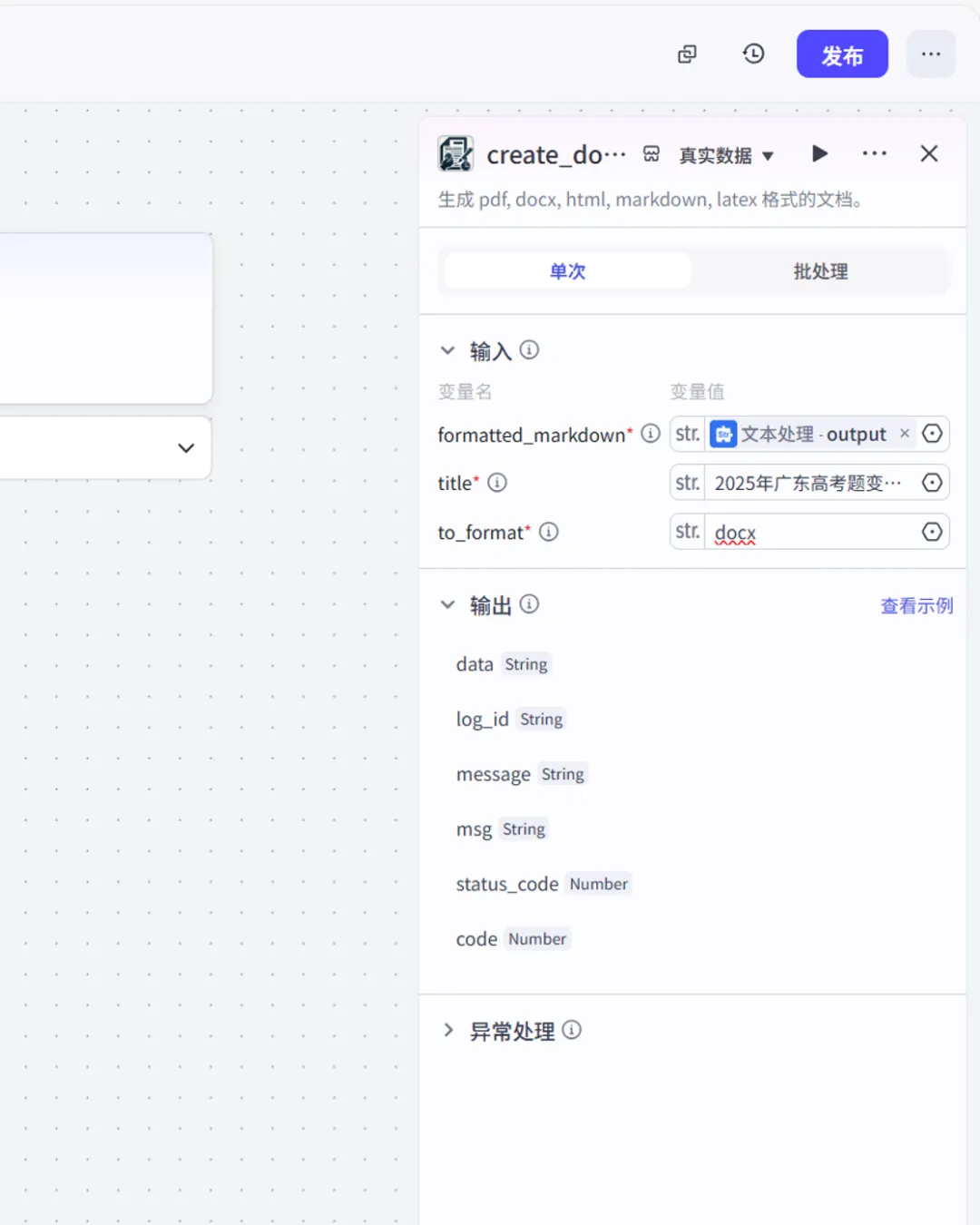
1.添加一个新节点,在插件库中搜索doc,找到官方的Doc Maker插件并添加。
选择第一个“create_document”。
2. formatted_markdown(Markdown格式的文档内容):要写入文档的内容。
把“文本处理--output”变量连接到这里。
3. title(生成文档的标题):输入“2025年广东高考题变式练习”
4.to_format(生成文档的格式):要生成Word文档,输入docx。
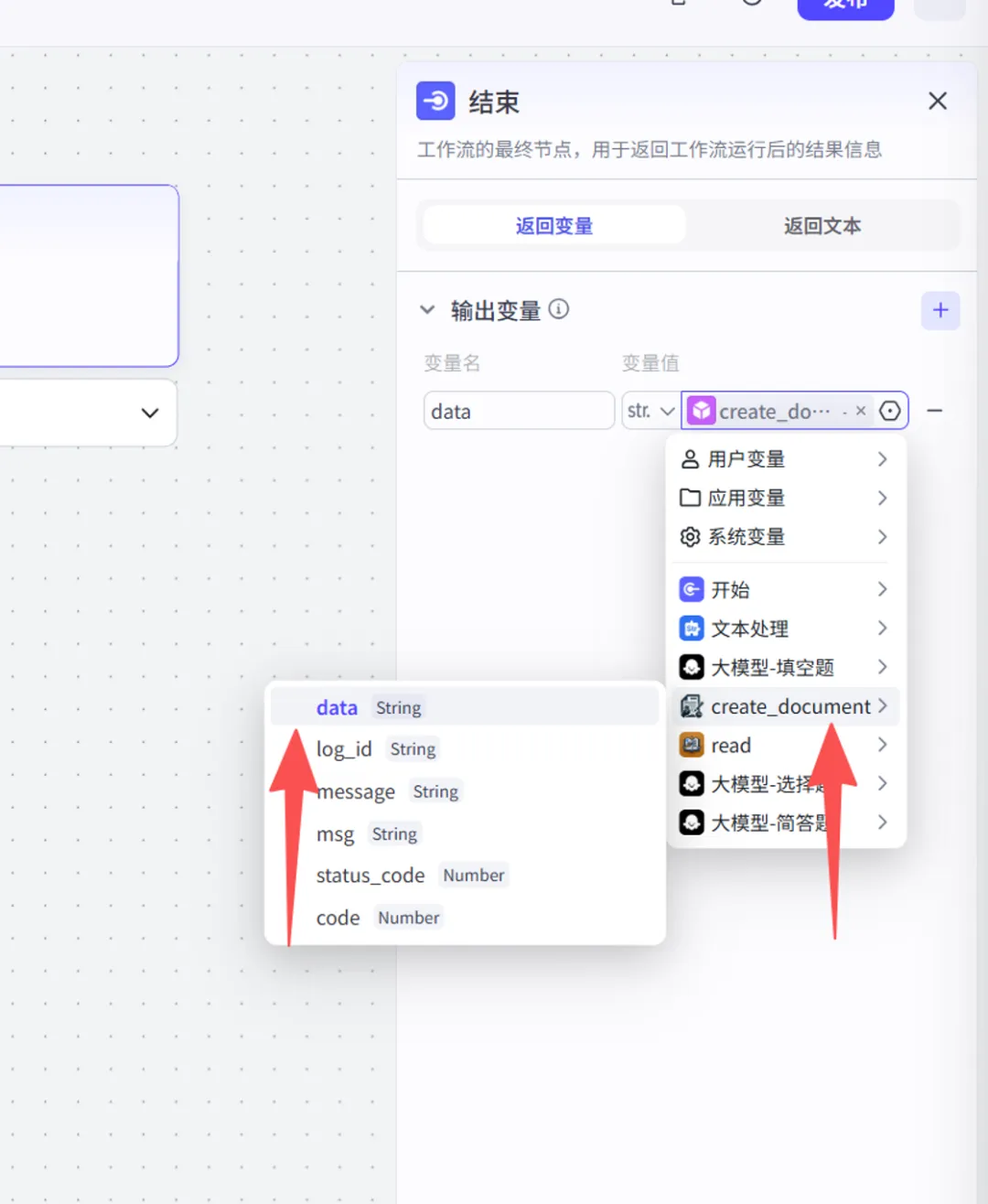
点击结束节点,添加一个输出变量,
并把它连接到Doc Maker节点的data输出上。
到这,整个工作流就搭建完成了。试运行!
第五步:调试与优化
1.添加题型标题和格式
优化系统提示词
你是一名出题专家。
请根据参考文档内容,按照出题数量的要求帮我出选择题。
出题的格式要求如下:
一、选择题
1. [题目内容]
答案:[正确答案]
解析:[题目解析]
2. [题目内容]
答案:[正确答案]
解析:[题目解析]
2.第二次优化:使用“自动优化提示词”
点开任意一个大模型节点,
在右侧的提示词配置区,
点击“自动优化提示词”按钮。
第三次优化:微调细节
输出的题目内容不要带“题目”二字。