48 如何美化英语试卷或练习的排版?
- 2026-09-24 09:09:19

前言

调格式
特别花时间
但值得一学
2026年4月
我读到唐邦顺老师的一篇文章
原文如下👇
里面详细讲述了
命题时的一些格式要求
根据我的理解
第1题到第35题的选项
要尽量和题干的
第一个单词的首字母对齐
而并非简单地
将选项所在行首行缩进2字符
或者按一下Tab键
(如下图)
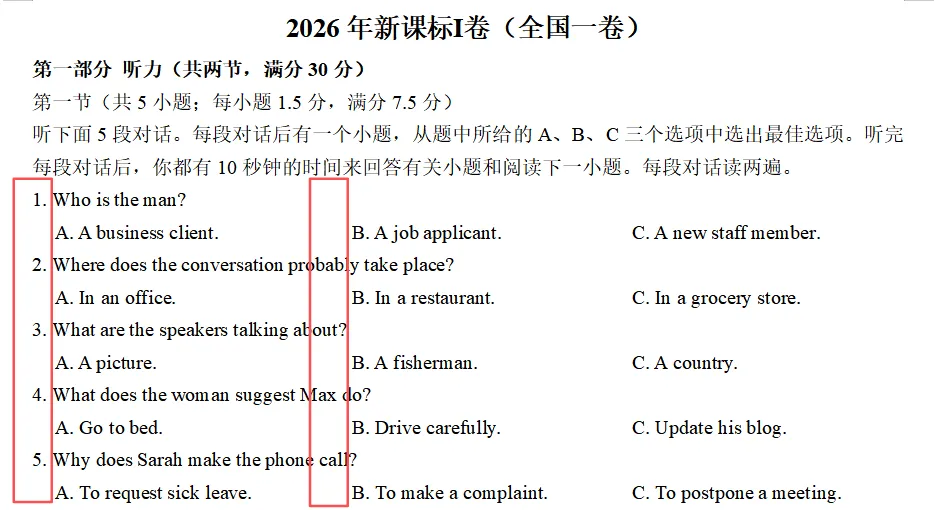
(选项和题干首字母对齐)
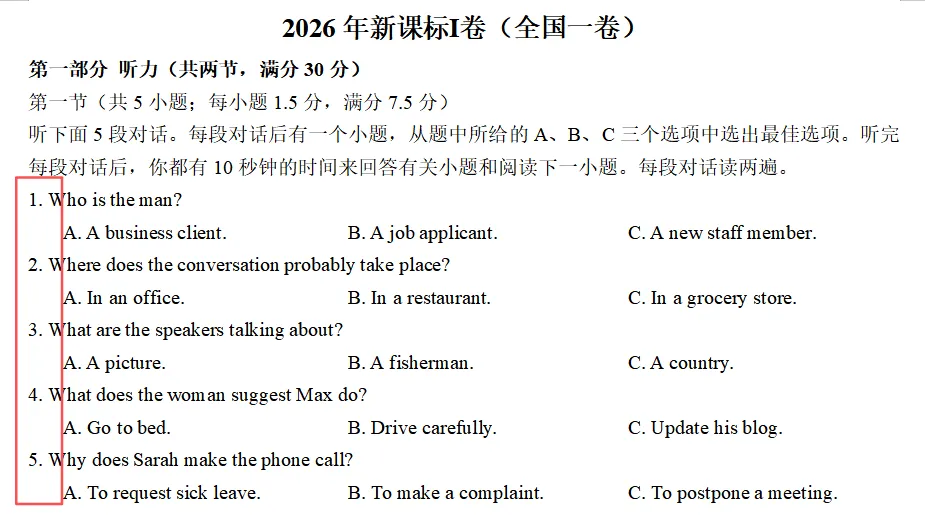
(选项和题干首字母未对齐)
在之前
我也经常使用Word文档中的制表位
来对齐每一行的选项
但没想过能更上一层楼
这篇文章
给了我一个新角度
我也通过实践
精进了自己的排版技巧
在此分享下具体如何操作
(附图文版和视频版)
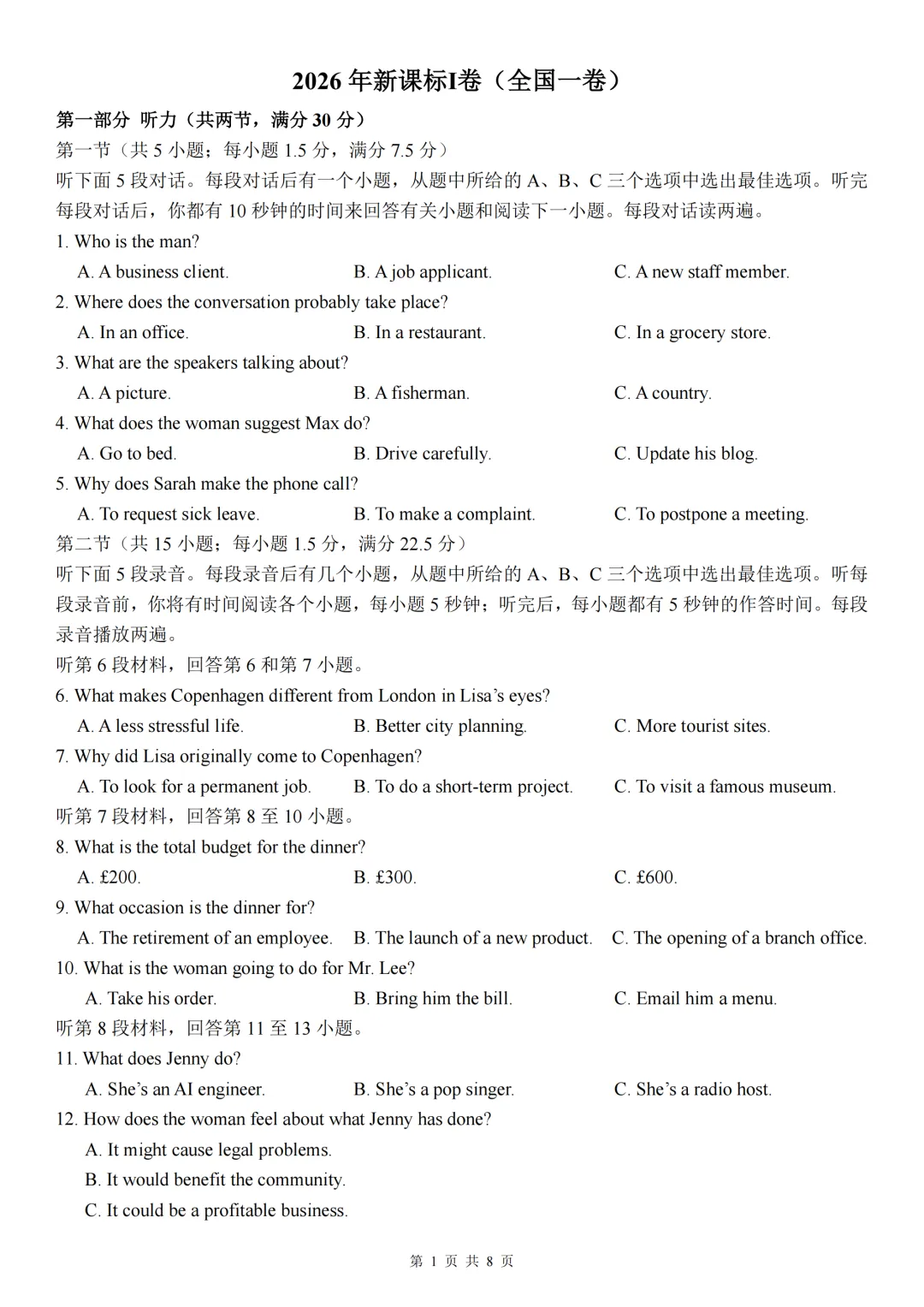
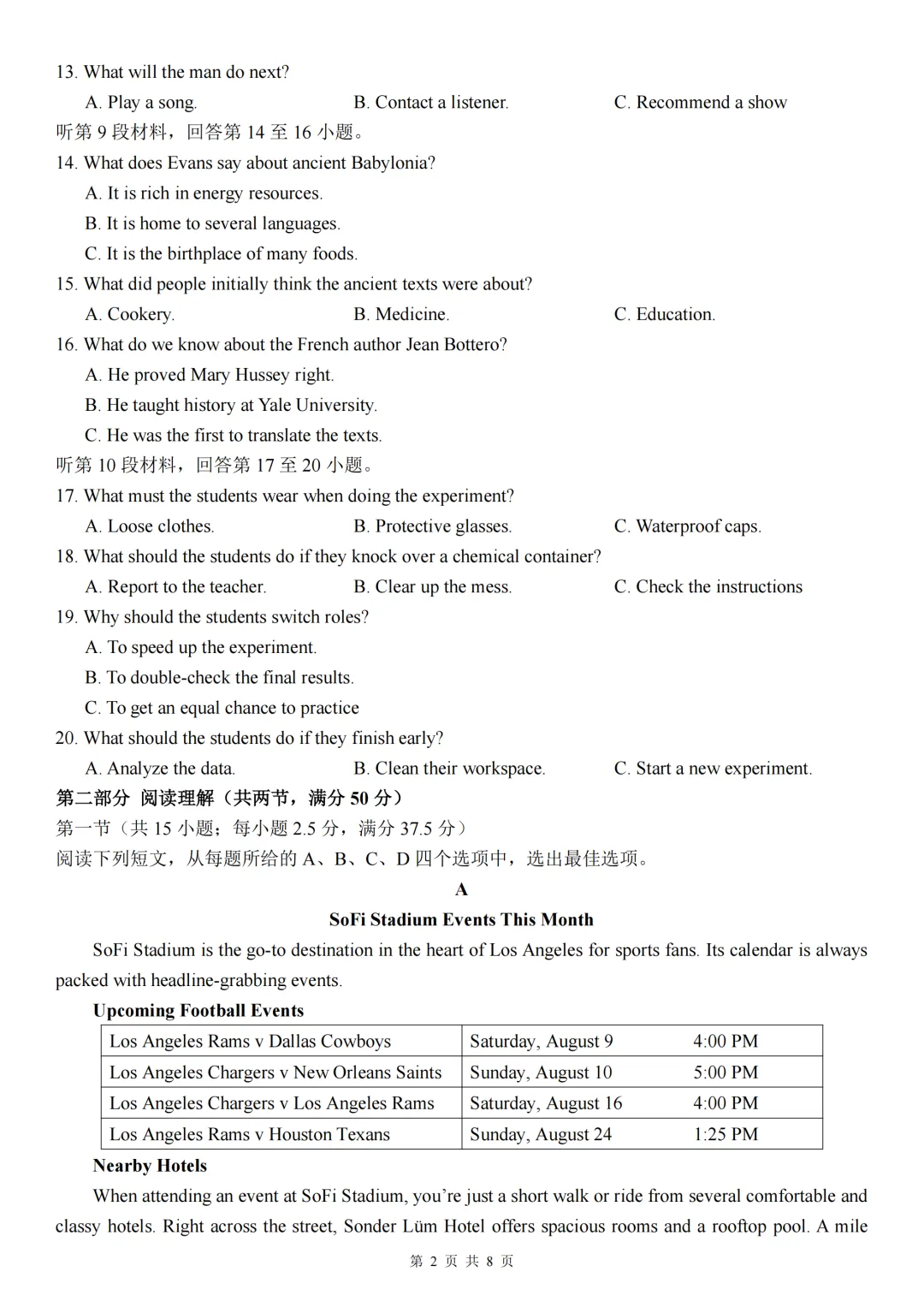
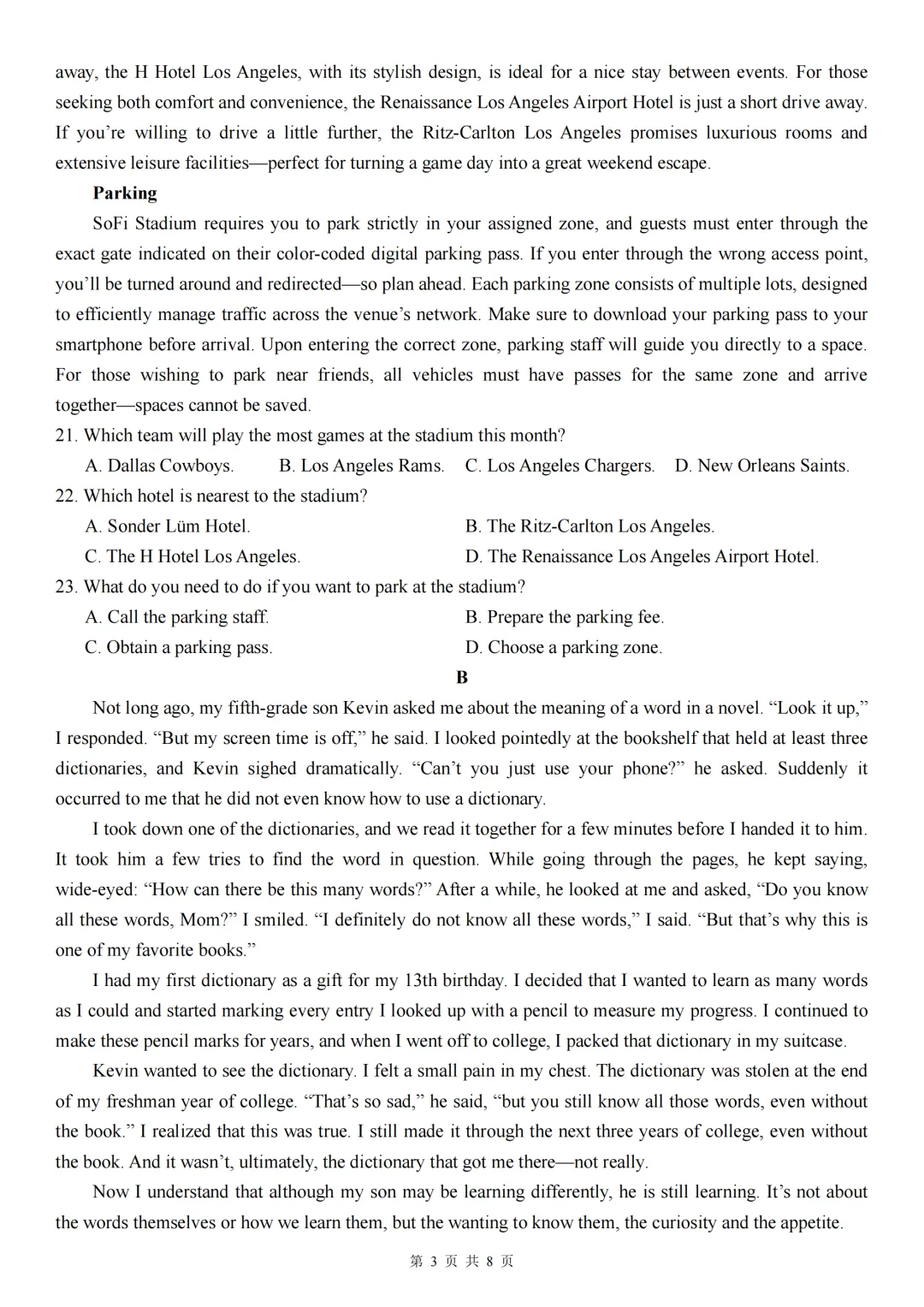
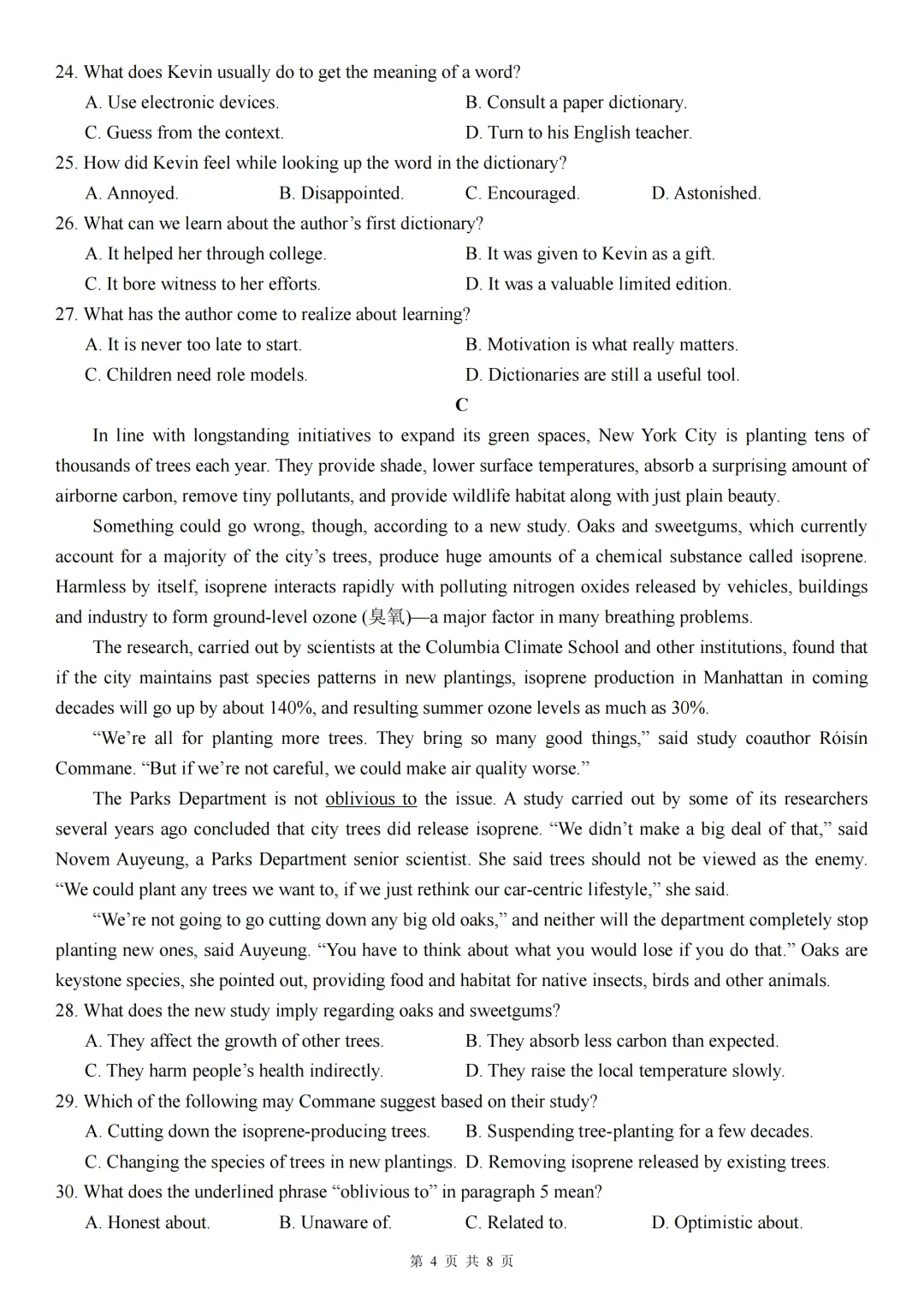
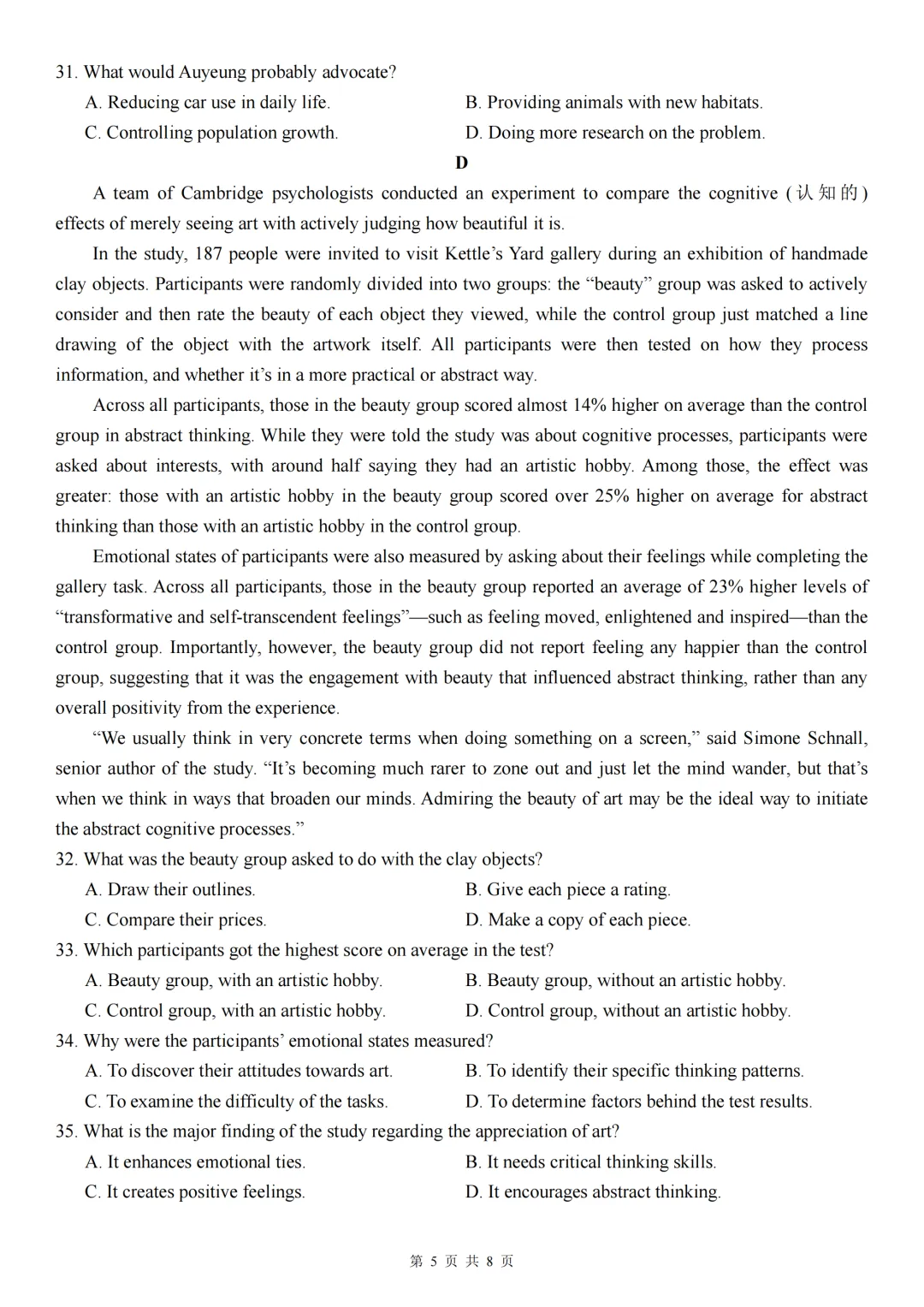
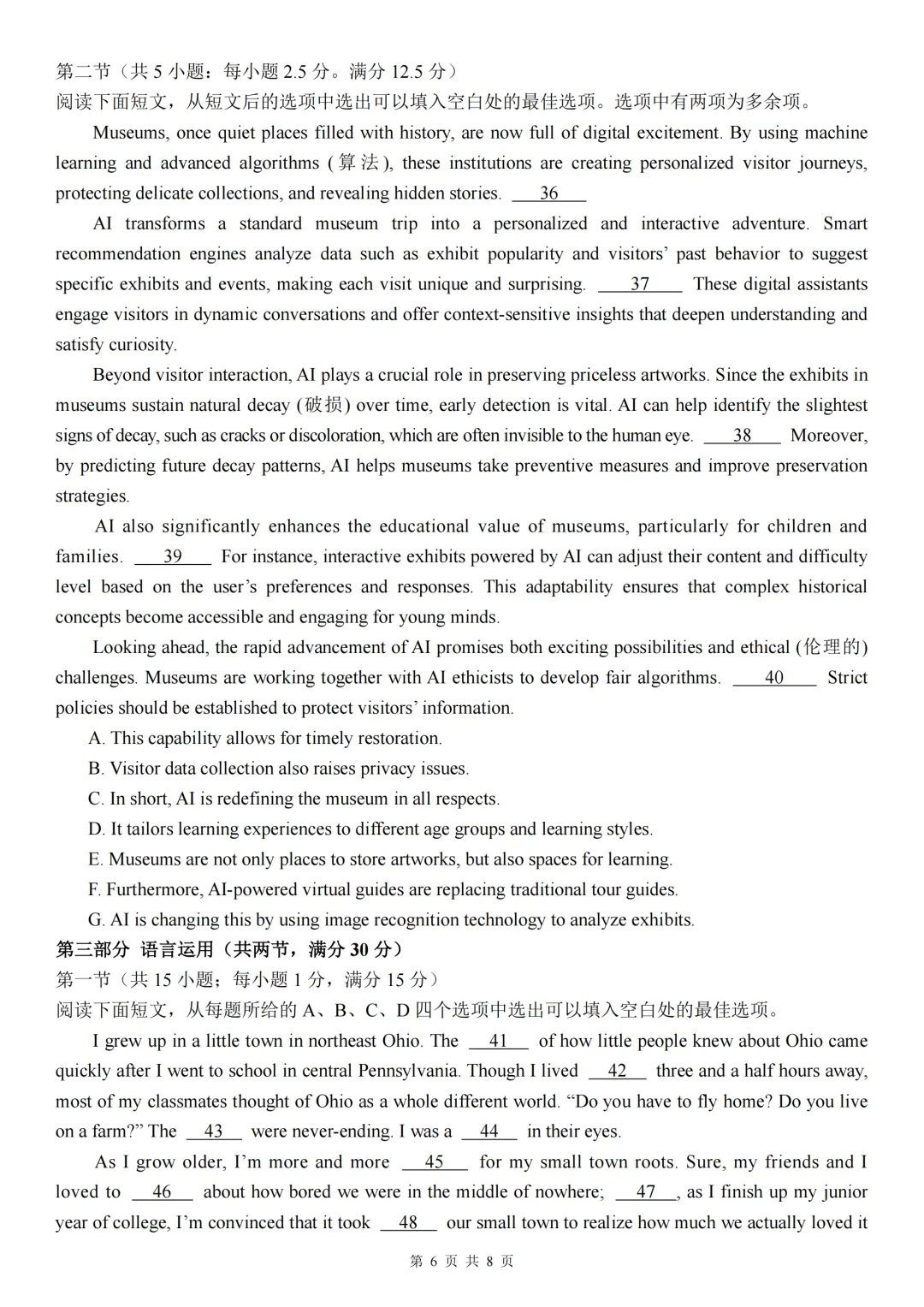
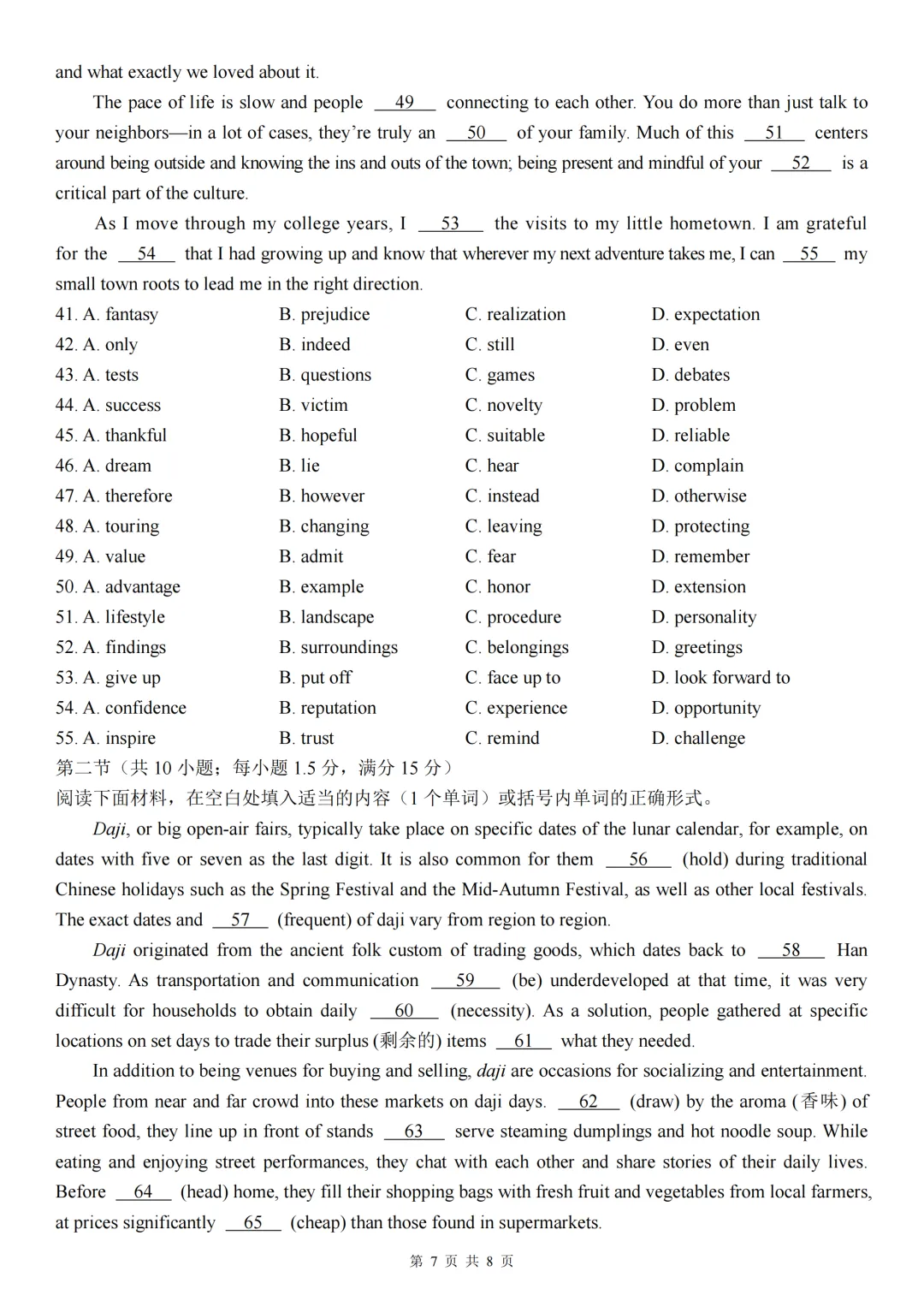
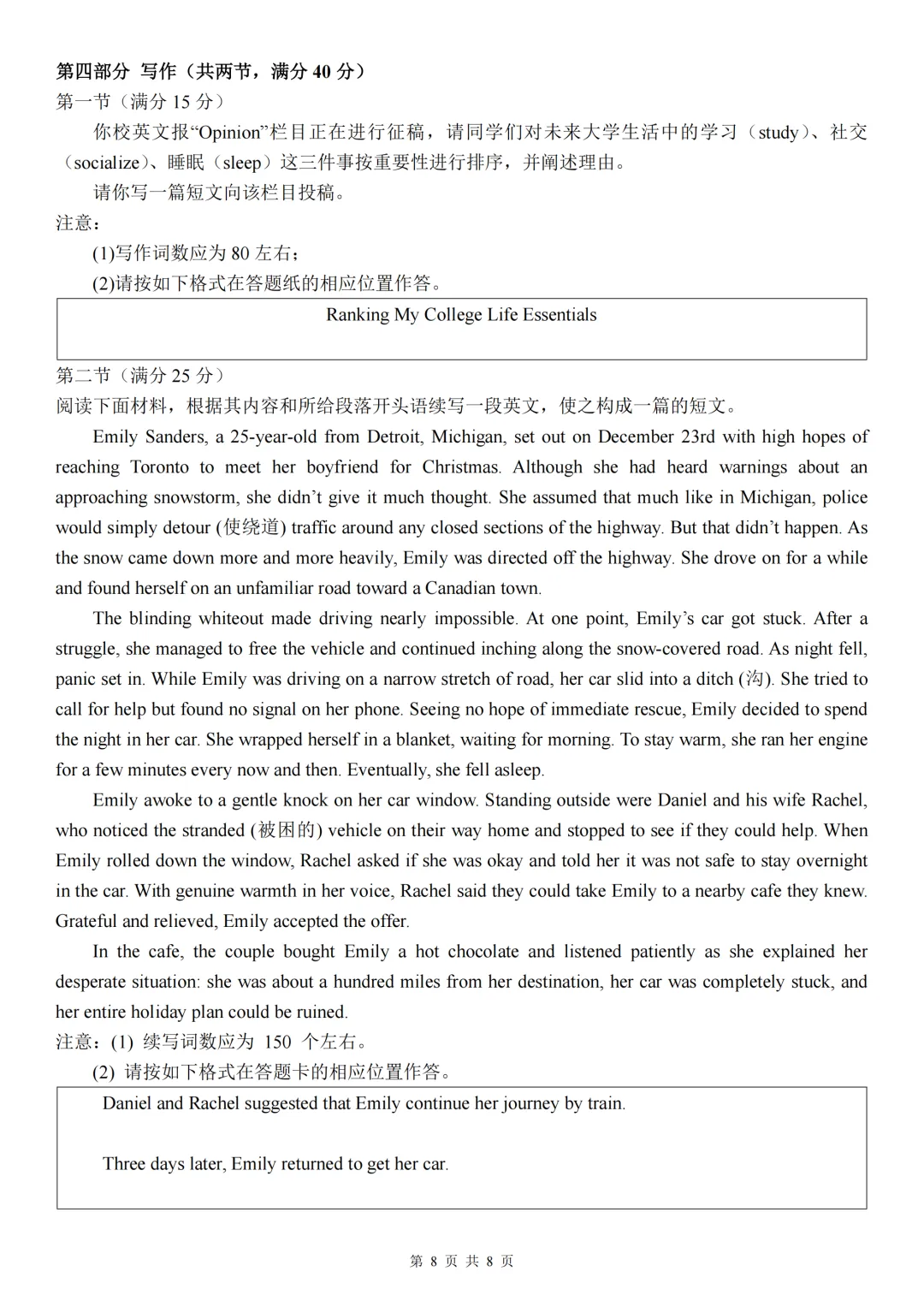
(成果展示,左右滑动,查看更多)
(注意第1题到第35题选项和题干首字母的对齐效果)

图文版

第一步
复制自己所需要的内容后粘贴,但是记住:
粘贴后清除(所有)格式!
粘贴后清除(所有)格式!
粘贴后清除(所有)格式!
虽然这样会让所有格式消失,包括字体(大小),加粗,下划线,斜体,缩进,行距和对齐方式等完全消失,但为了后期的统一美观,一定要这样做。
第二步
设置页边距,页眉,页脚,页码,字体(大小),行距,对齐方式等。建议如下,可根据实际情况调整。
页边距:窄
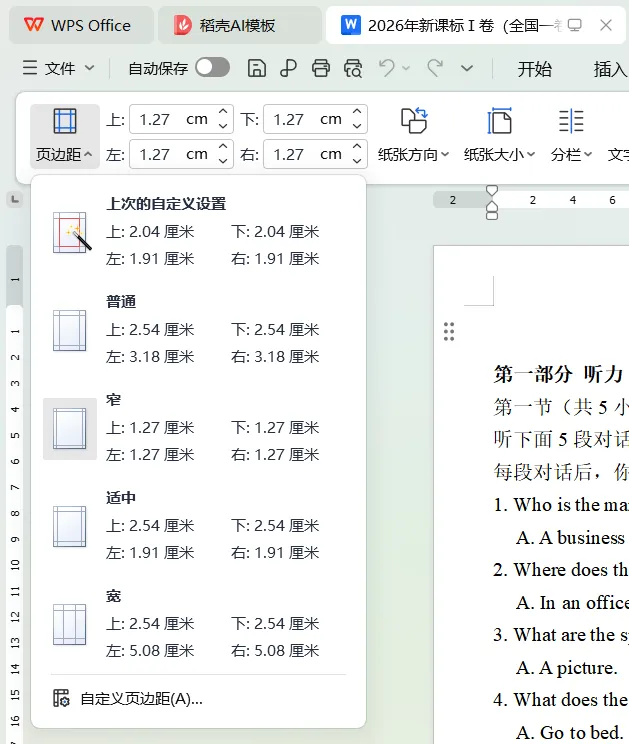
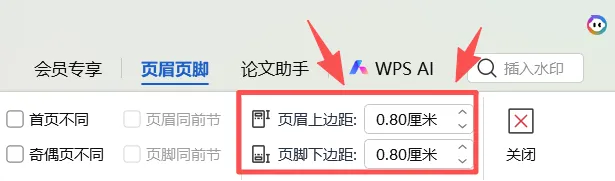
页眉页脚:0.8cm
双击文档最上方或页面选项卡最右边的页眉页脚,调出界面。
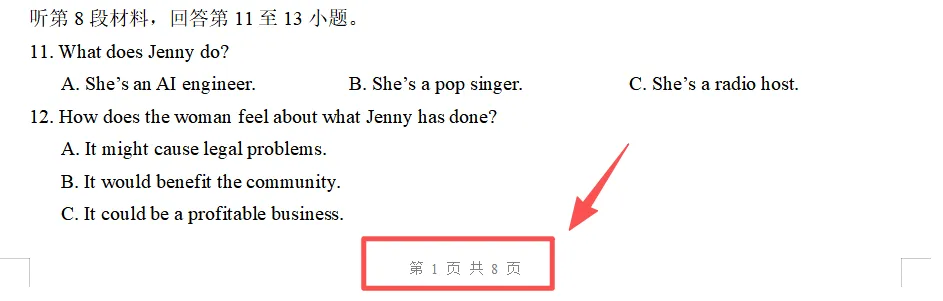
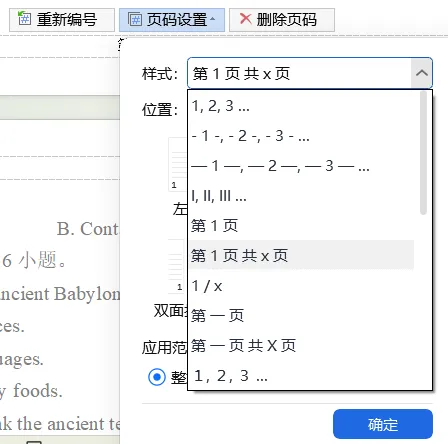
页码
喜欢哪个选哪个,我一般选“第X页 共X页”这种格式。
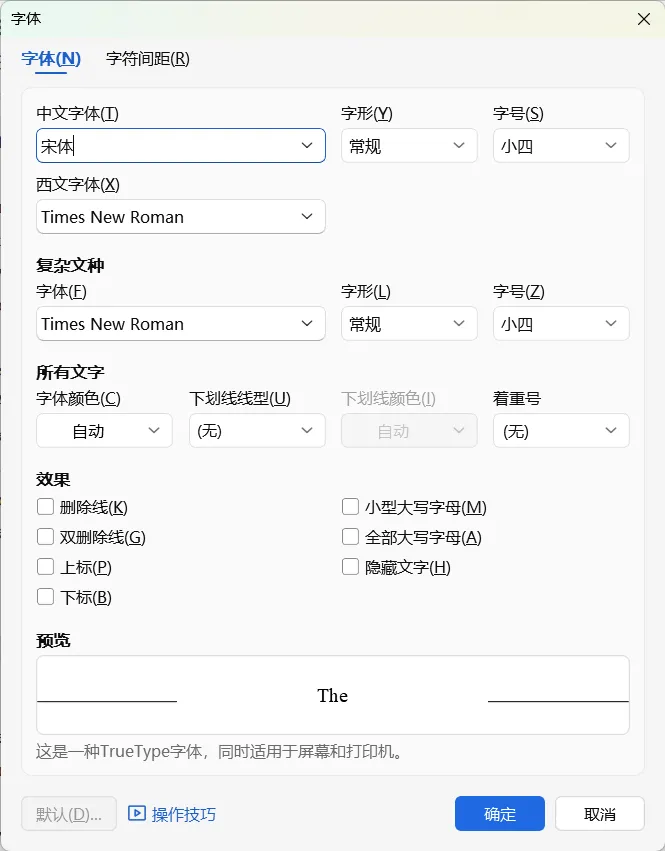
字体(大小)
中文宋体,英文Times New Roman;字体大小,标题三号加粗,其他为小四。
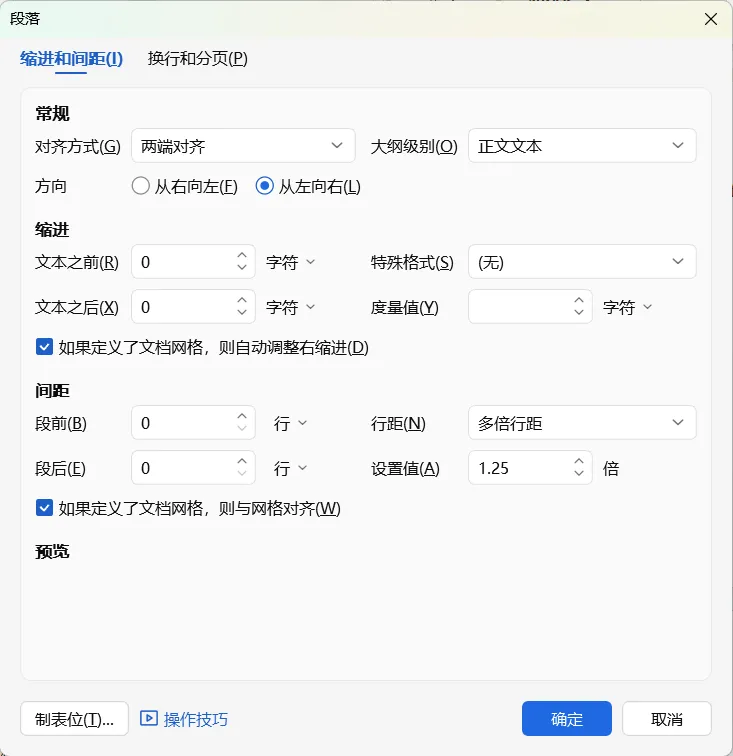
行距和对齐方式
结合需要设置,本人常用1.25倍(约18磅);两端对齐(一些需要居中对齐的,请后期单独设置)。
第三步
打开标尺,设置好选择题的制表位后,鼠标的光标移动到每个选项前,逐个按Tab键。
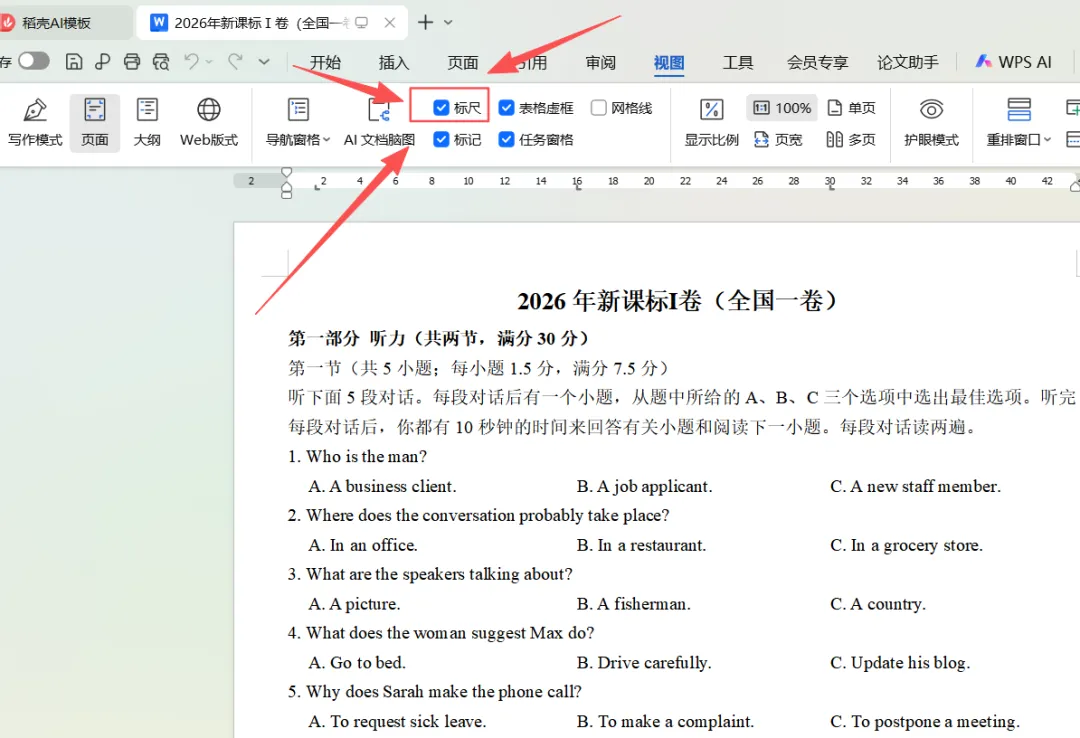
(标尺在这里)
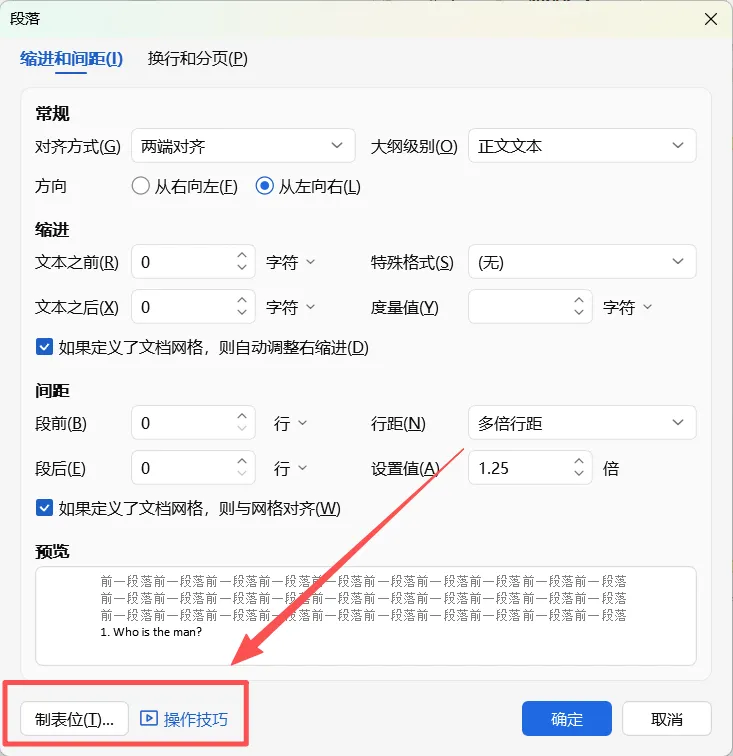
(制表位在这里)
七选五,完形填空,语法填空题号处,需要添加空格。
请按题型设置,不要全选整篇文档。
制表位建议
听力
听力1-9题制表位:1.2或1.3, 16, 30
听力10-20题制表位:1.8, 16, 30
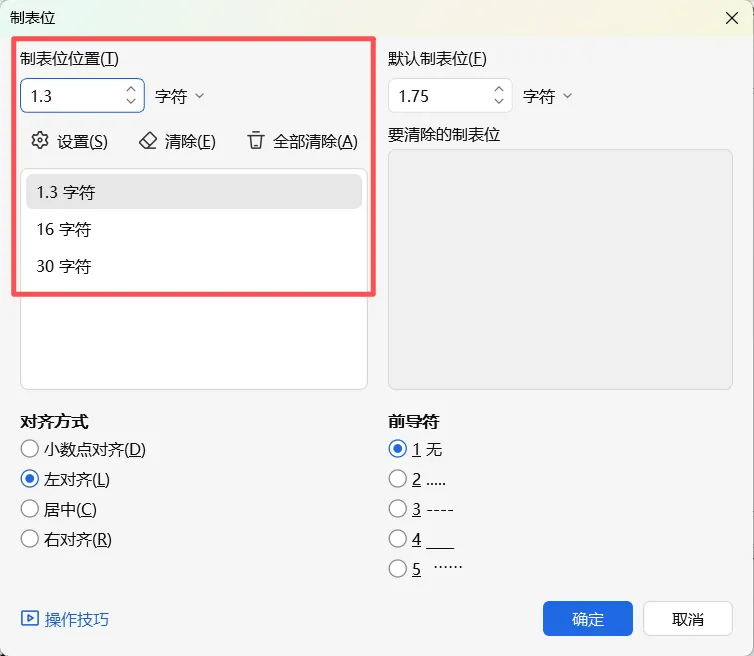
(在左上角输入数字,点击设置,最后按确定)
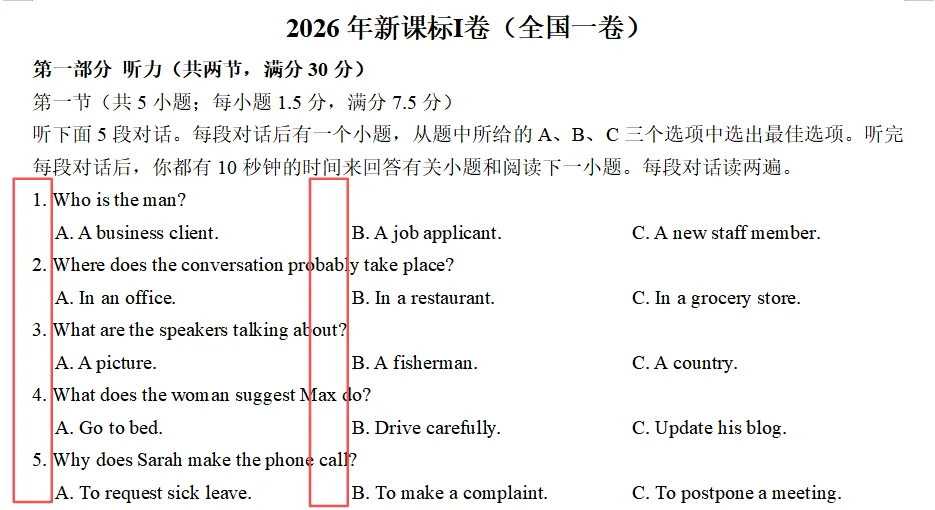
(制表位1.3, 16, 30的效果)
阅读理解
阅读理解21-35题制表位:1.8, 12, 22, 32
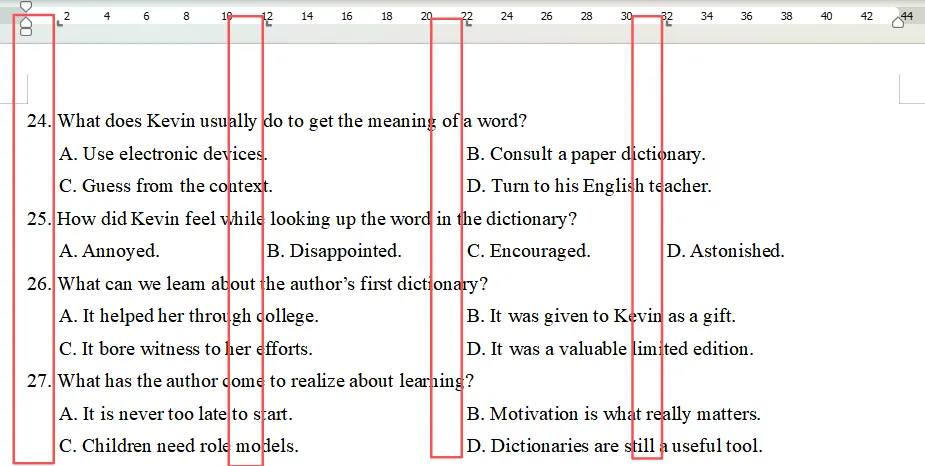
(制表位1.8, 12, 22, 32的效果)
七选五
段落和七个选项首行缩进2字符
题号前后各留1+3+题号+3+1个空格数
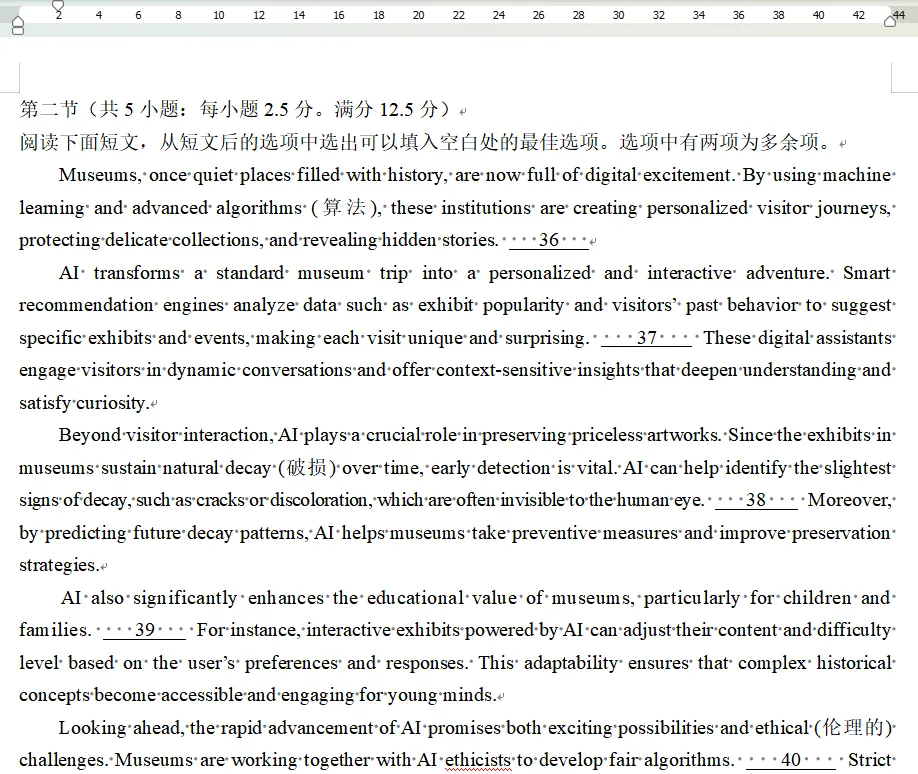
(1+3+题号+3+1个空格数)
完形填空
完形41-55题制表位:(2), 12, 22, 32
题号前后各留1+2+题号+2+1个空格数
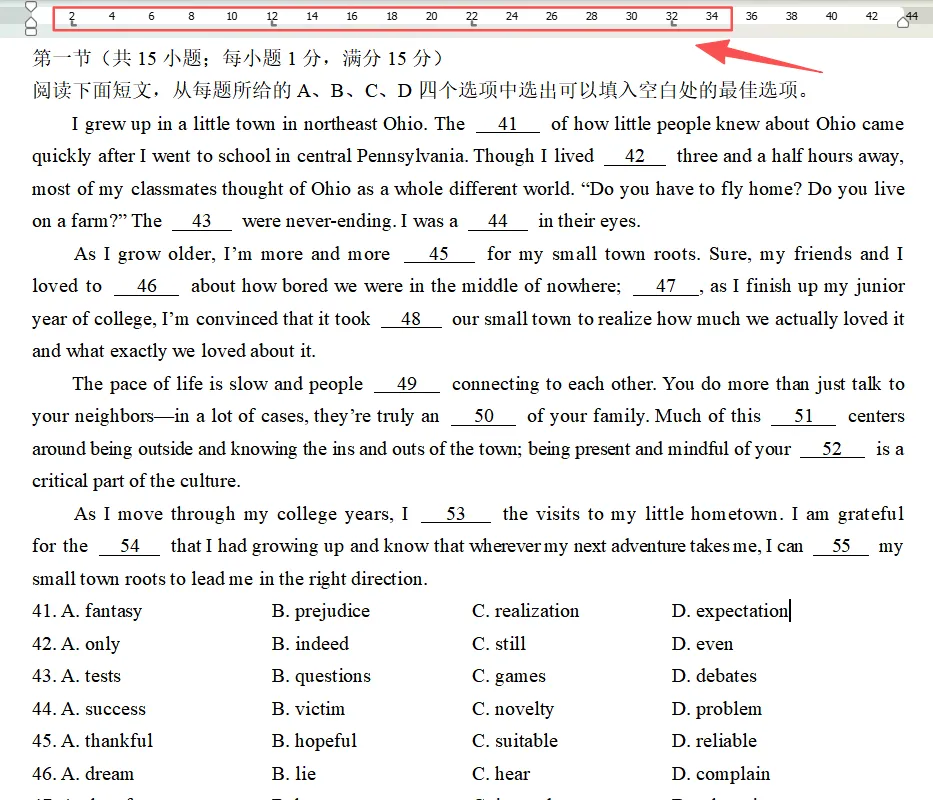
(制表位(2), 12, 22, 32的效果)
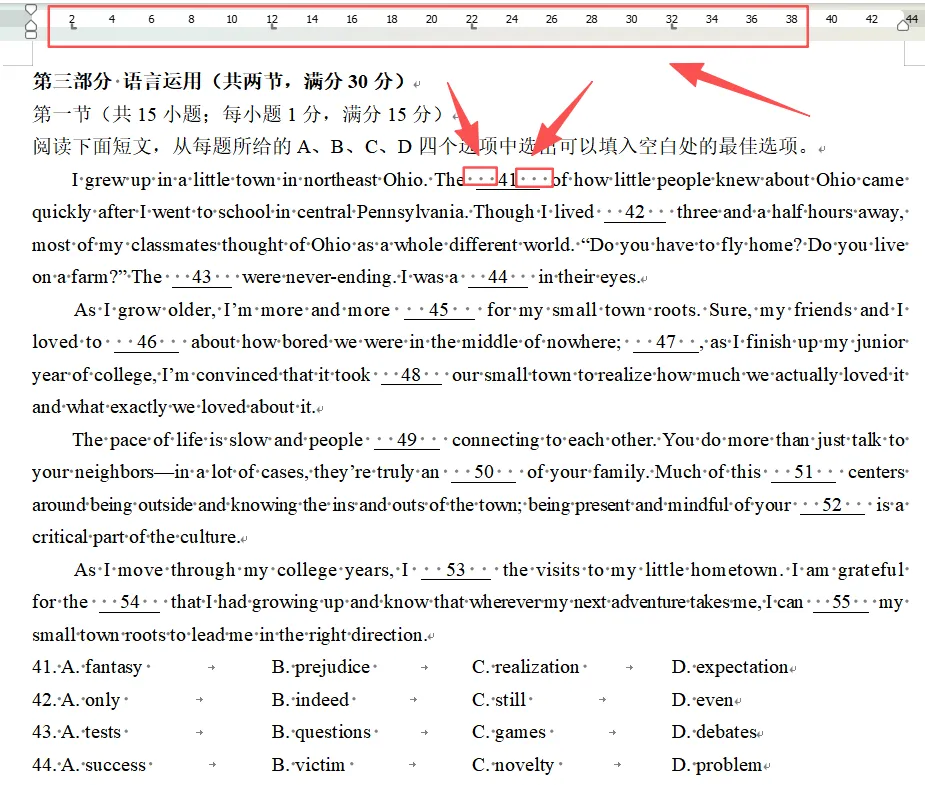
(1+2+题号+2+1个空格数)
语法填空
无制表位
题号前后各留1+2+题号+2+1个空格数
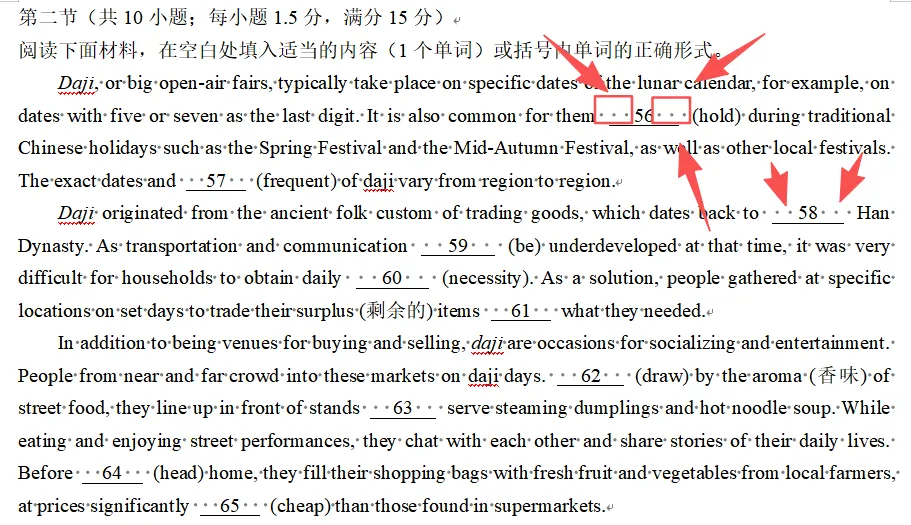
(1+2+题号+2+1个空格数)
作文
常规格式,无特别注意事项
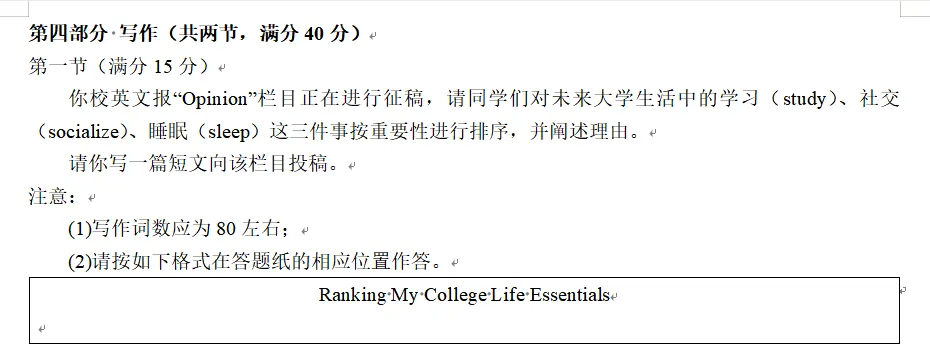
续写
注意段落首行缩进,无其他特别注意事项
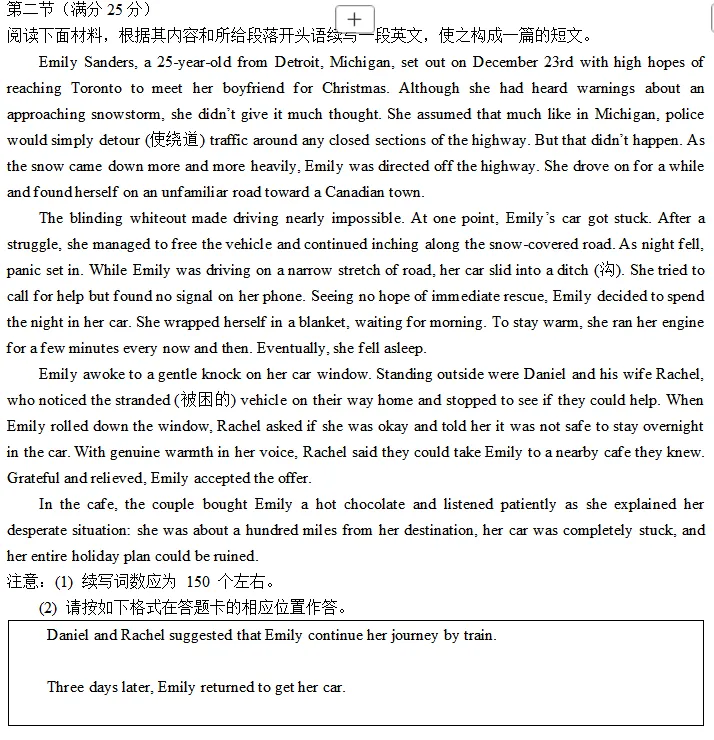
其他情况
①如果题目的下划线不见了,怎么办?
选中该题所在行前面的或后面的(部分)单词,调出字体界面后,点击字符间距,选加宽或紧缩。
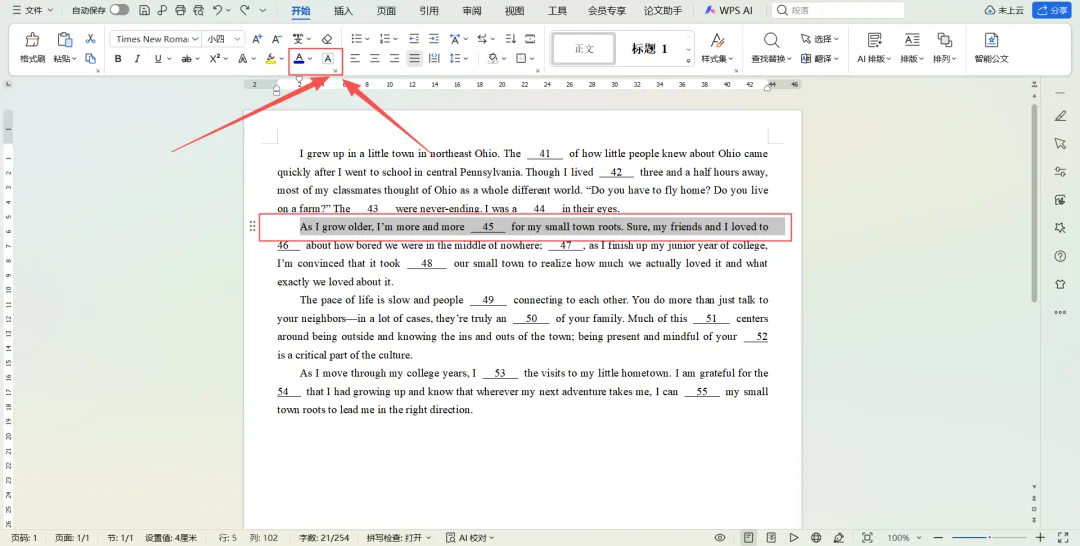
(点击字体设置界面)
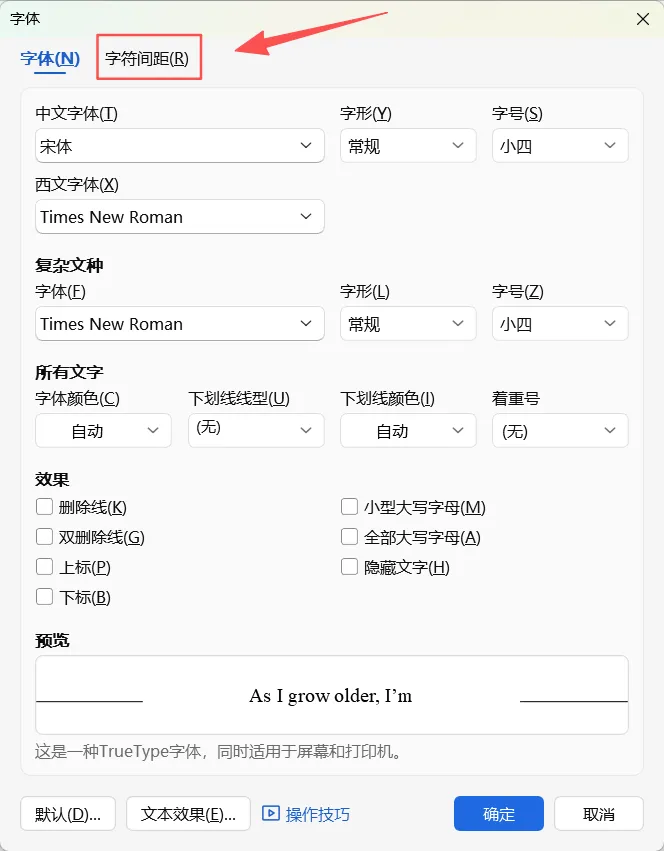
(再点击字符间距)
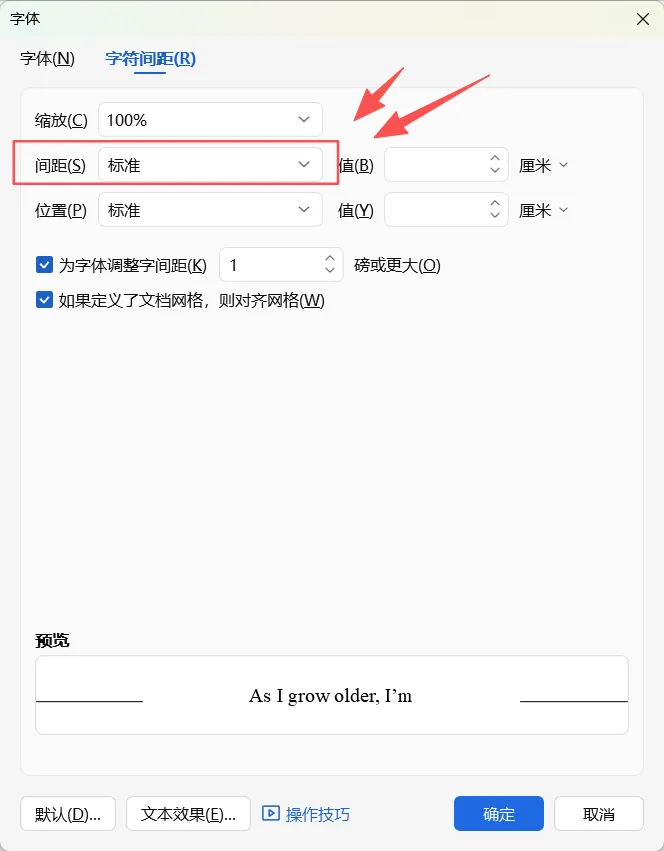
(点击间距)
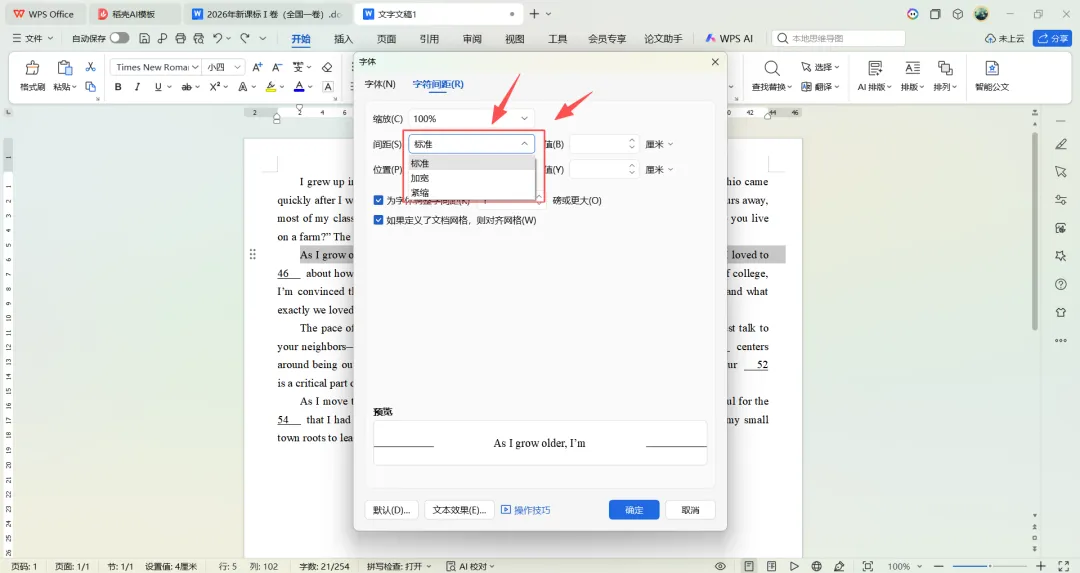
(选择加宽或紧缩后,设置合适的厘米值)
加宽:这一行选中的单词变胖,消失的下划线出现在下一行。
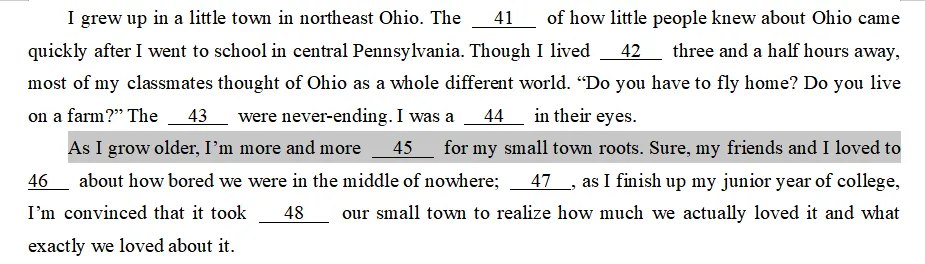
(第46题加宽前)
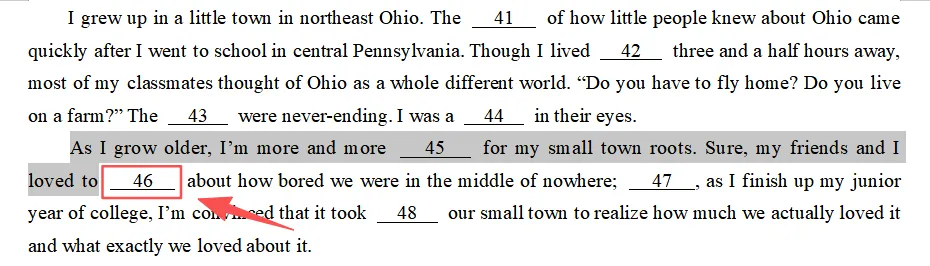
(第46题加宽后)
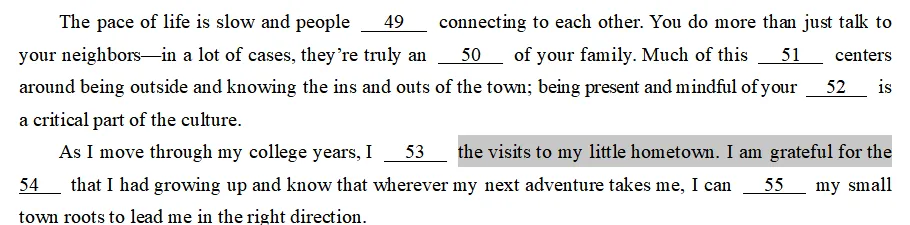
(第54题加宽前)
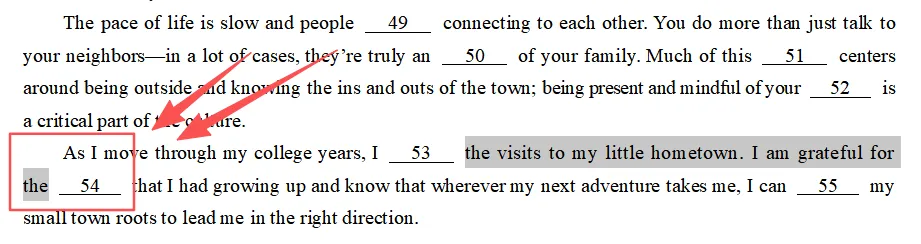
(第54题加宽后)
紧缩:这一行选中的单词变瘦,消失的下划线出现在这一行。
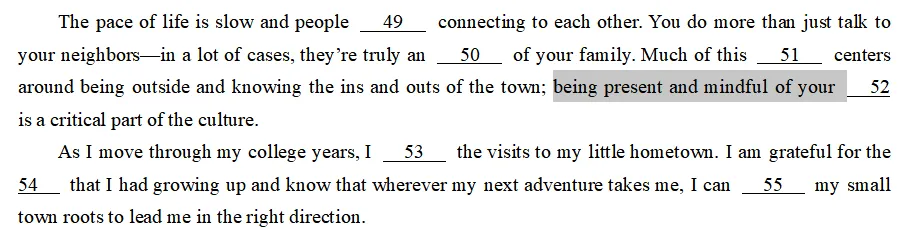
(第52题紧缩前)
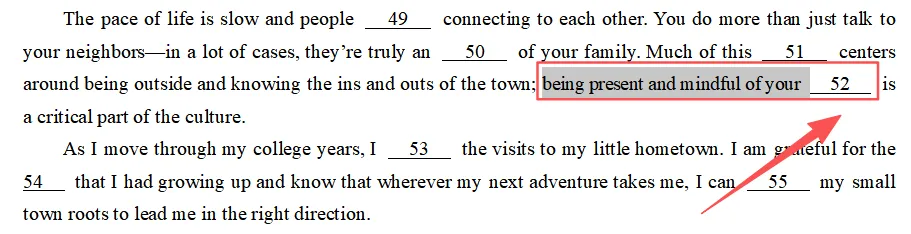
(第52题紧缩后)
注意:选多少个单词,选加宽还是紧缩,需要自己多试几次,看哪个效果好,就保留哪个。如果加宽无法显示,就试试紧缩,反之亦然。
②如何设置Word的格式模板?
点击正文,修改格式
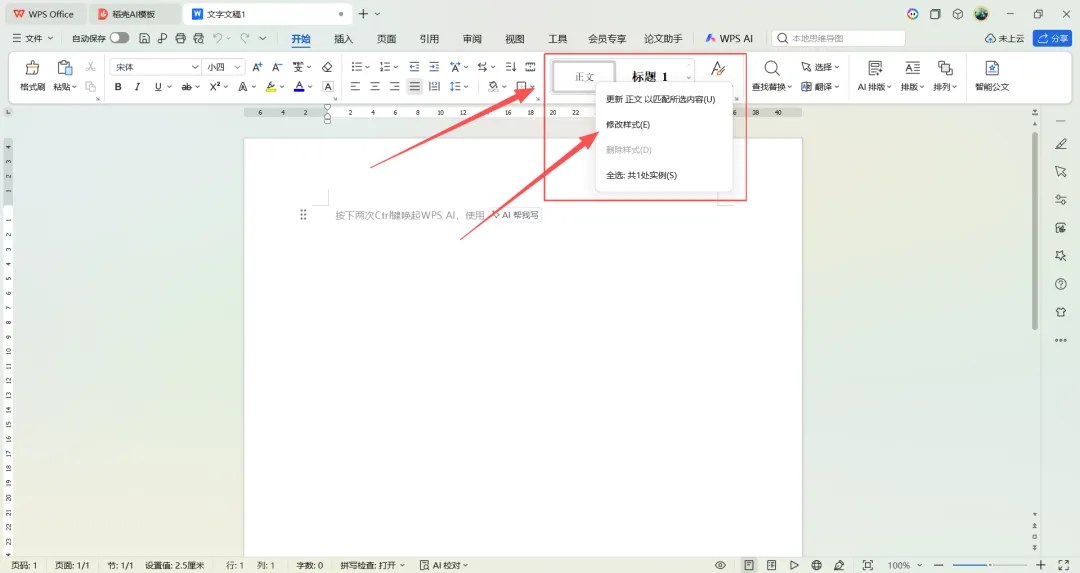
结合个人习惯,依次设置字体和段落
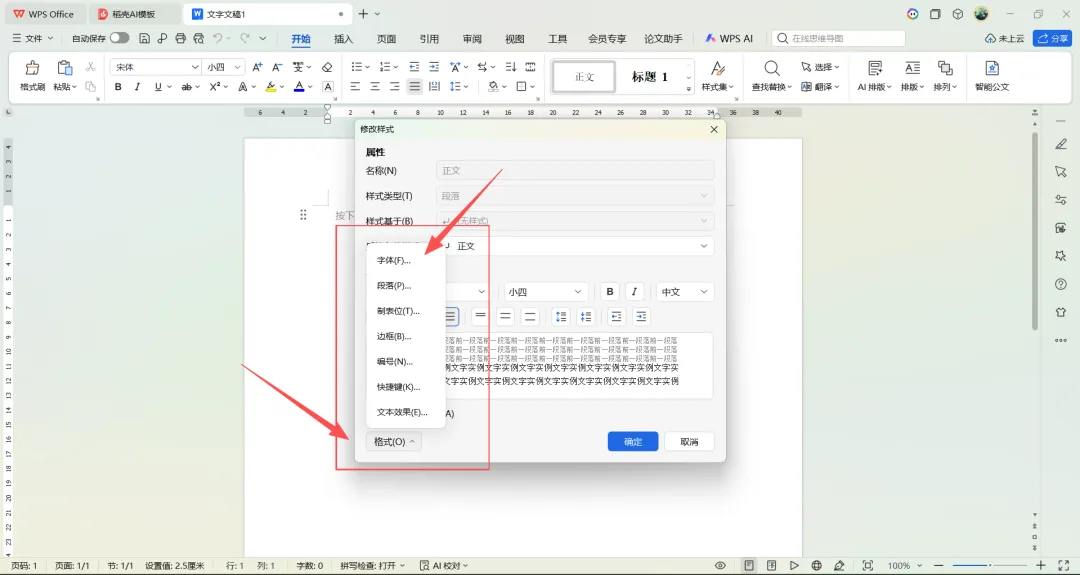
(点击格式)
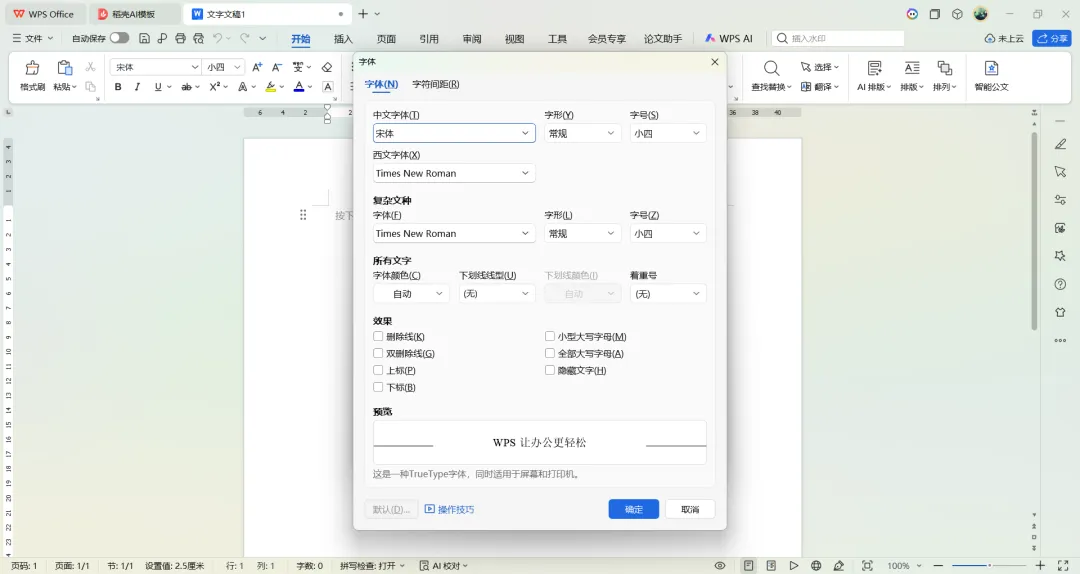
(设置字体)
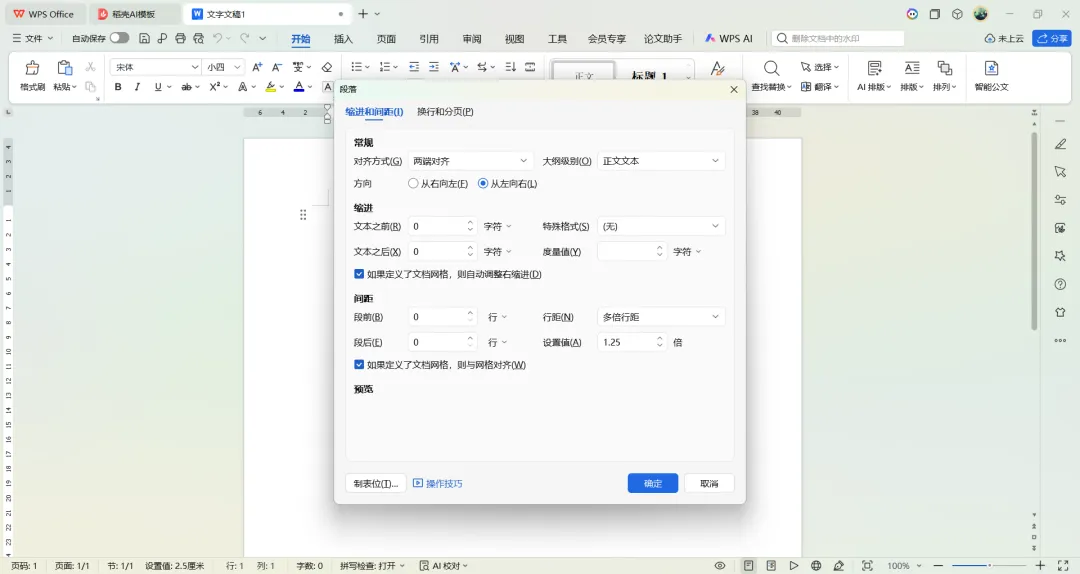
(设置段落,对齐方式)
设置完字体段落后,勾选“同时保存到模板”后点击确定。
设置完成,以后你复制粘贴到文档中的无格式文本,就默认为你设置的这种格式,各级标题同理。

视频版


结尾

今天的分享到此结束
排版虽然花时间
但熟悉流程之后
也是很快的

