用IMA一键生成课堂试卷讲评HTML课件|语文老师实用技术帖
- 2026-09-17 16:35:15
用IMA一键生成课堂试卷讲评HTML课件|语文老师实用技术帖适用场景:高三语文试卷讲评课,替代传统PPT,自带随机点名、点击显示答案、全屏投屏,浏览器直接打开,无需安装软件。 一、为什么选择HTML试卷讲评课件,而不是PPT?日常试卷讲评PPT痛点:1.制作费时:要先将答案PDF文档转为Word,然后再复制粘贴成PPT,还要再制作动画;2. 想随机抽学生回答,要额外打开点名工具,来回切换窗口;这套HTML课件优势:✅ 本地文件,双击浏览器直接打开,完全不需要联网✅ 左侧题号导航栏,按现代文、文言文、诗歌、语用、写作分组,点击快速跳转✅ 答案点击才弹出,翻页自动隐藏答案,完美适配课堂节奏✅ 内置两个班级独立随机点名,只显示学生姓名,投影醒目✅ 一键全屏投屏,适配教室投影仪;答案字号可调(PPT28号大小,投影清晰)✅ 自动读取Excel成绩,计算每题得分率,用颜色标注错题难易度二、准备材料(3份文件)新建文件夹,准备下面三个文档,上传到IMA:1. 试卷PDF:本次考试语文试卷2. 答案PDF:配套参考答案+解析3. 得分明细Excel:表格包含班级、姓名、考号以及各小题得分,用于计算得分率、提取学生名单三、IMA指令模板(直接复制使用,固定模板)plaintext制作一份试卷讲评HTML网页课件,结构仿照PPT,要求:1. 页面布局:左侧题号导航栏,按大题分组(现代文阅读Ⅰ/Ⅱ、文言文、诗歌、默写、语言文字运用、写作),点击题号直接跳转页面,当前题目高亮。右侧为主讲题页面,每题一页。2. 翻页控制:页面底部【上一题/下一题】;支持键盘左右方向键翻页,空格切换下一题。3. 答案交互:每题底部放置【显示答案】按钮,点击展开答案与解析;翻页后自动收起答案。答案正文字号设置为PPT28号,行距1.95;题干、选项字号保持原有大小。长答案区域支持滚动查看。4. 得分率展示:读取Excel成绩,计算两个班级合计每题得分率,题号标注百分比,用颜色区分难易度。5. 点名功能:增加随机抽学生回答弹窗,弹窗内可以切换401班 /396班,在选定班级内随机抽取;抽中后只展示学生姓名,大字80pt弹跳动画,下方小字标注班级,不显示学号。6. 投屏功能:页面右上角增加【投屏全屏】按钮,一键进入浏览器全屏模式,再次点击退出全屏。7. 输出要求:生成单个html文件,无需外部依赖,下载后双击浏览器直接打开。四、操作完整步骤1. 打开IMA,新建项目,把上面固定指令粘贴输入;2. 上传准备好的3份文件:试卷PDF、答案PDF、得分Excel; 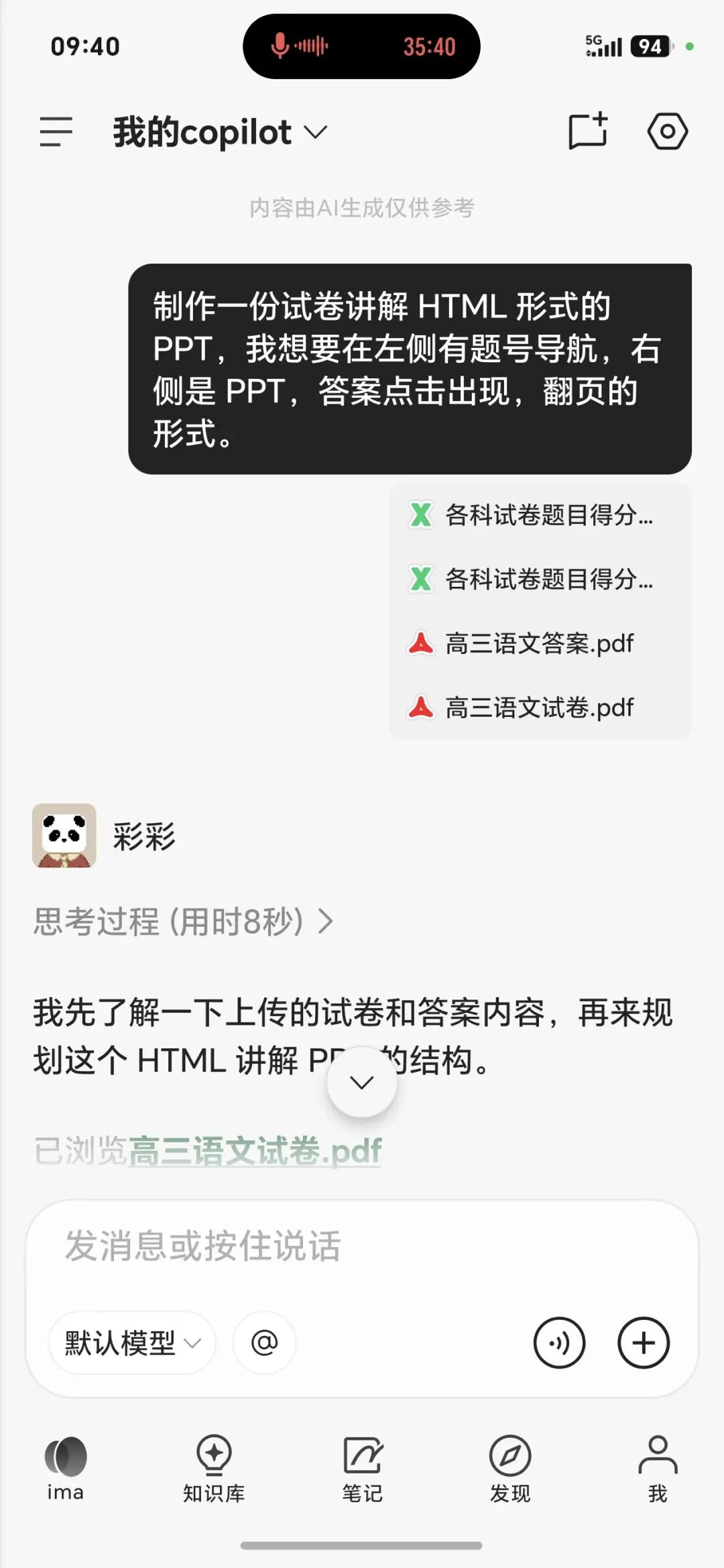
3. 发送指令,IMA自动读取文档,提取试题、答案、学生名单,计算得分率;4. 等待生成完成,下载 语文试卷讲评.html ;5. 本地双击html文件,浏览器打开,课前直接接投影仪使用。 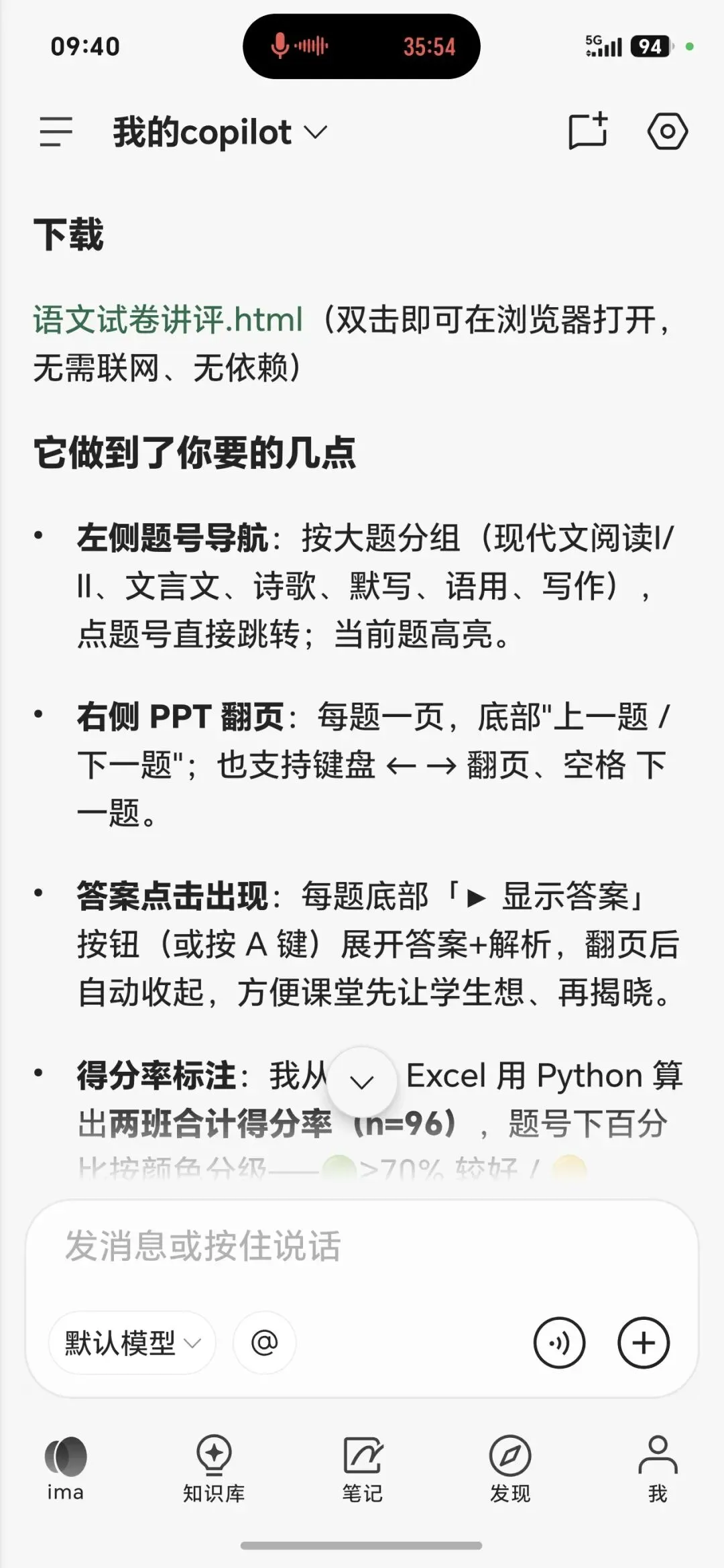
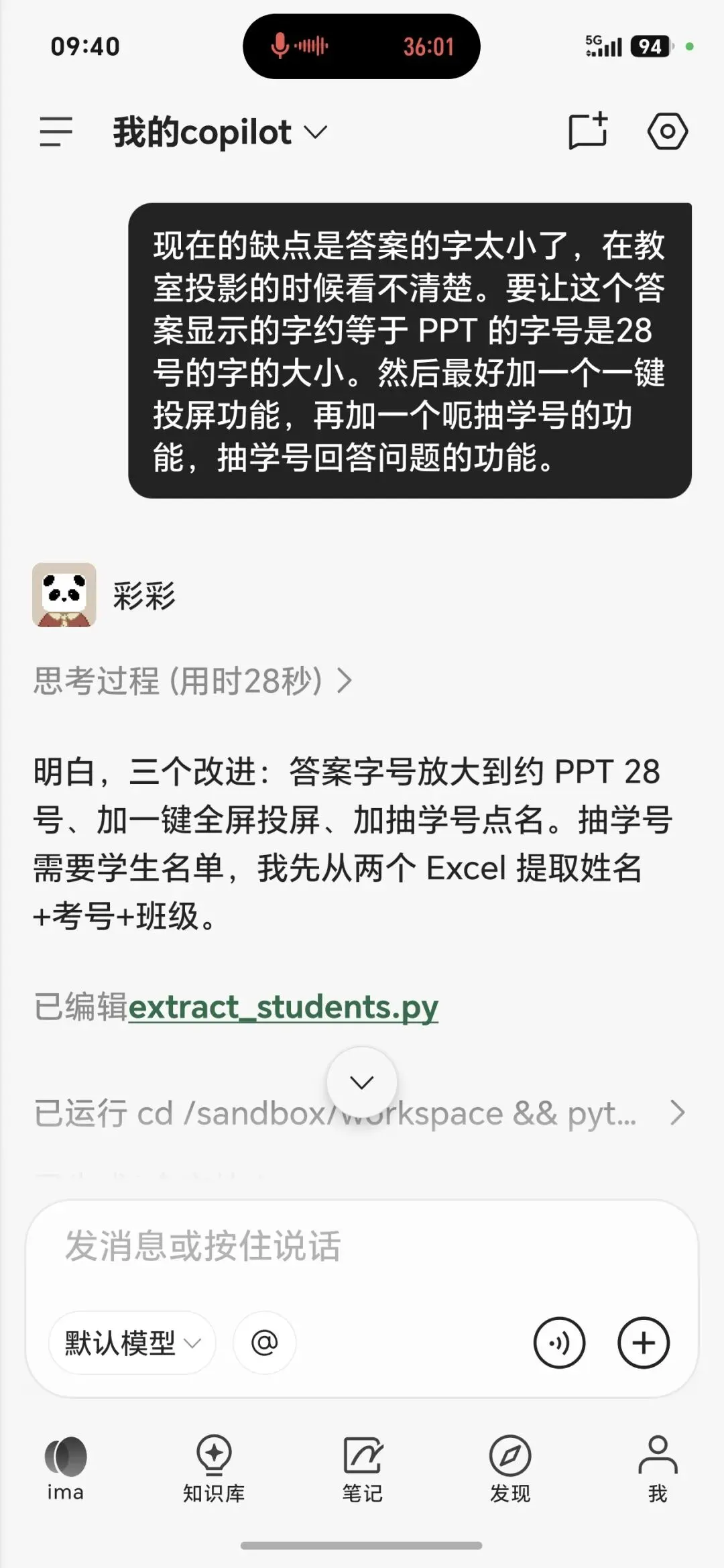
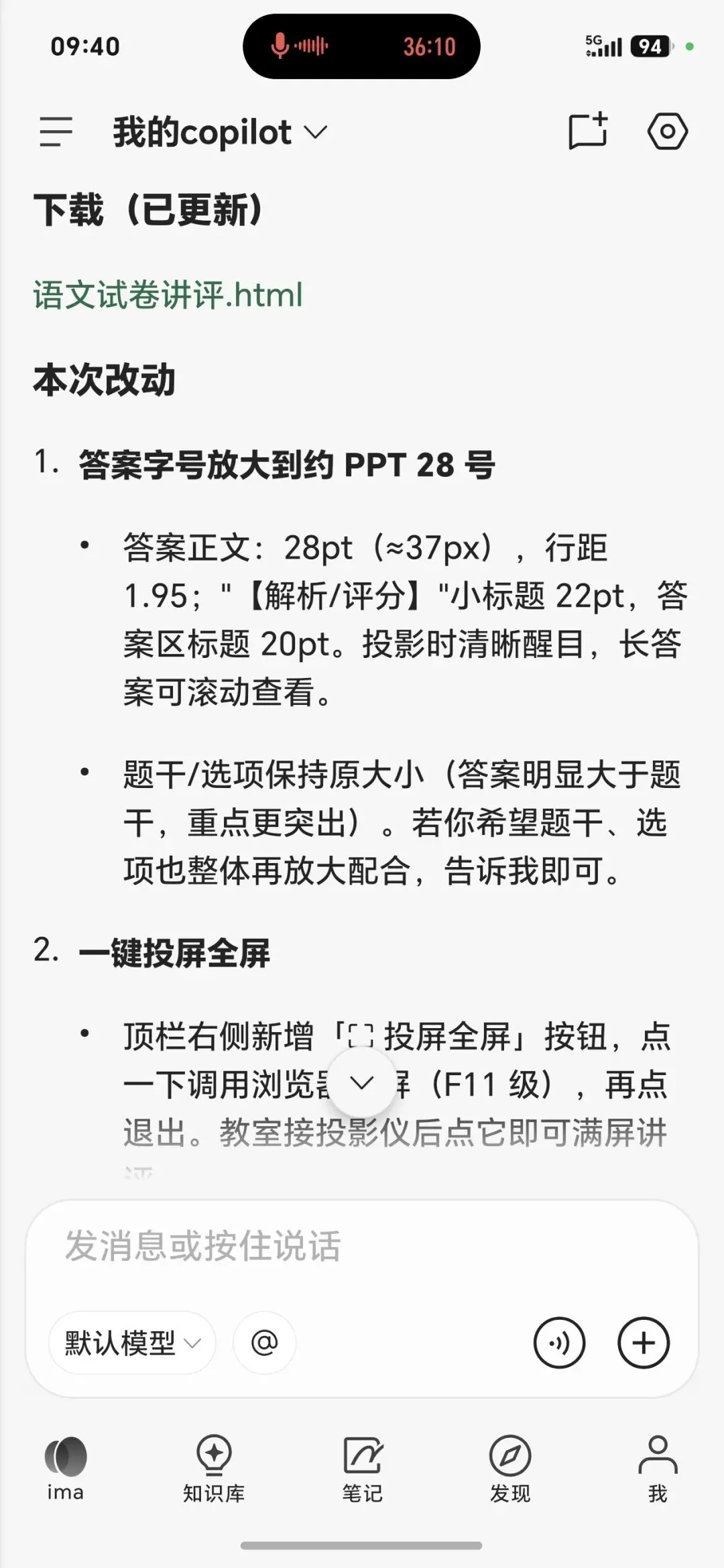
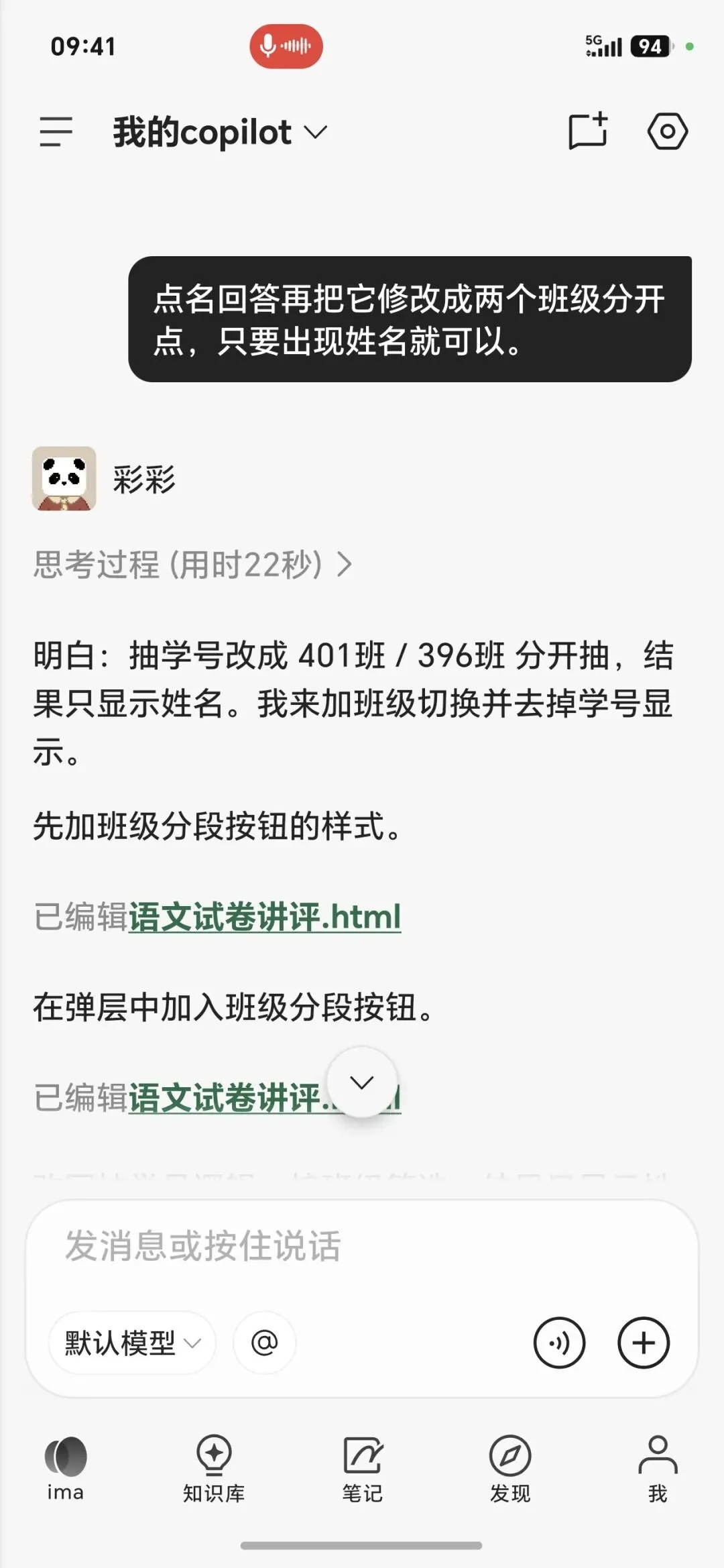
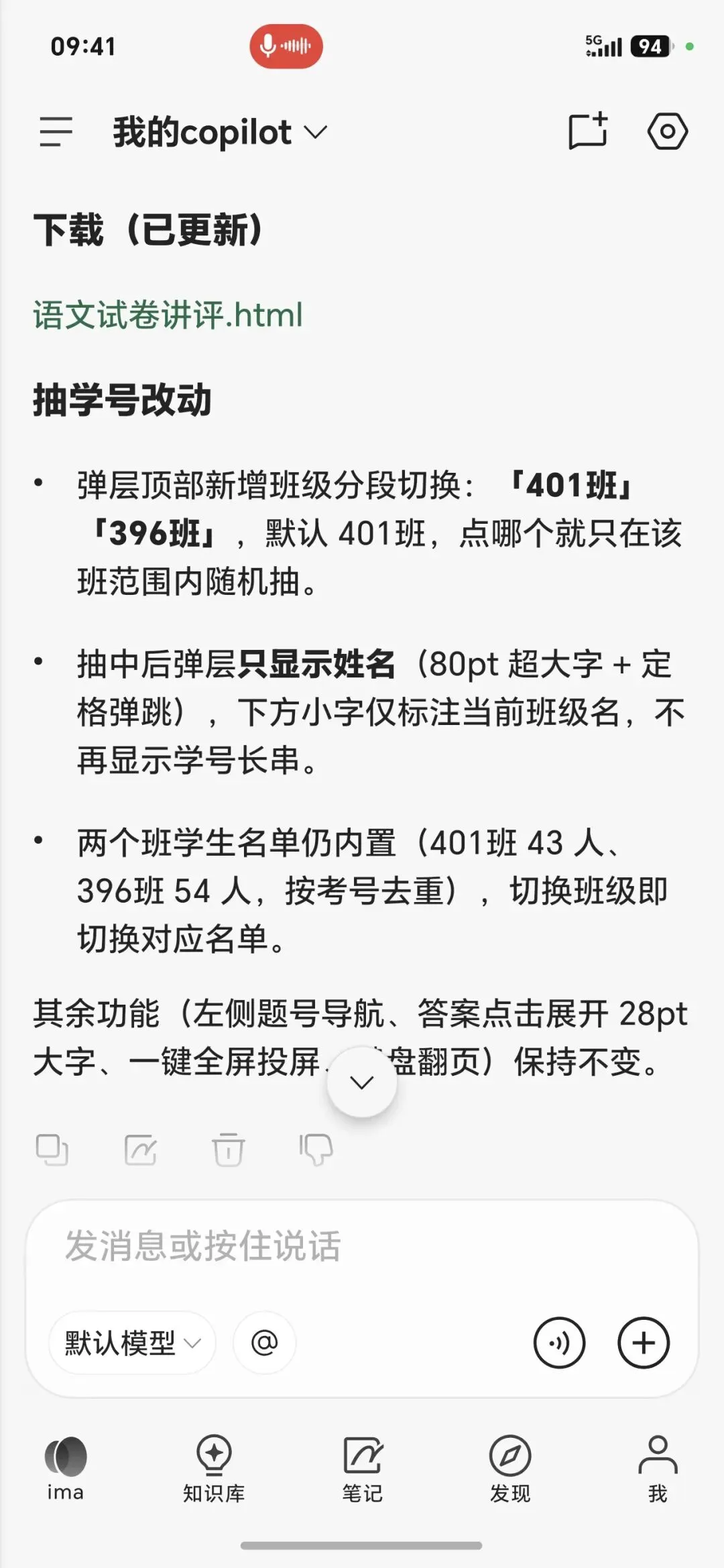
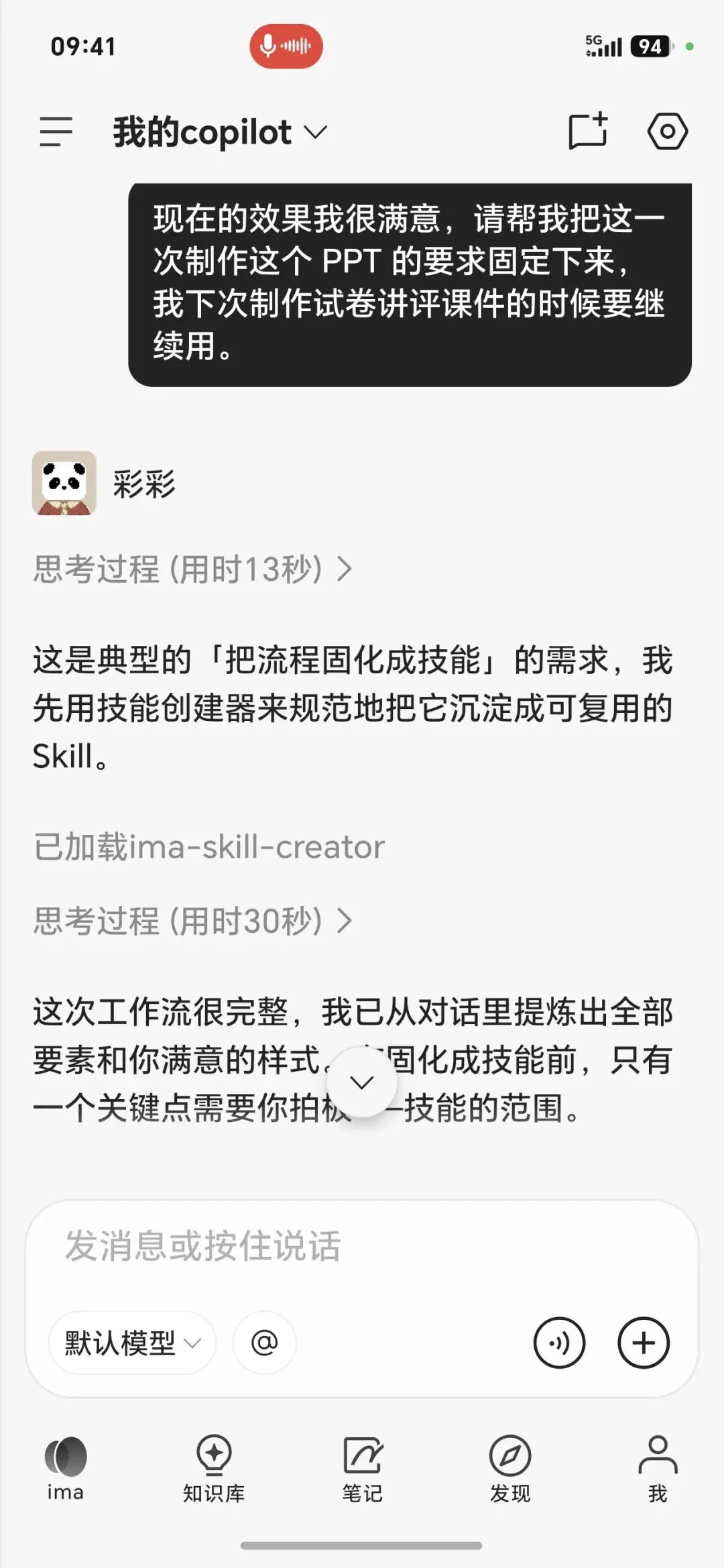
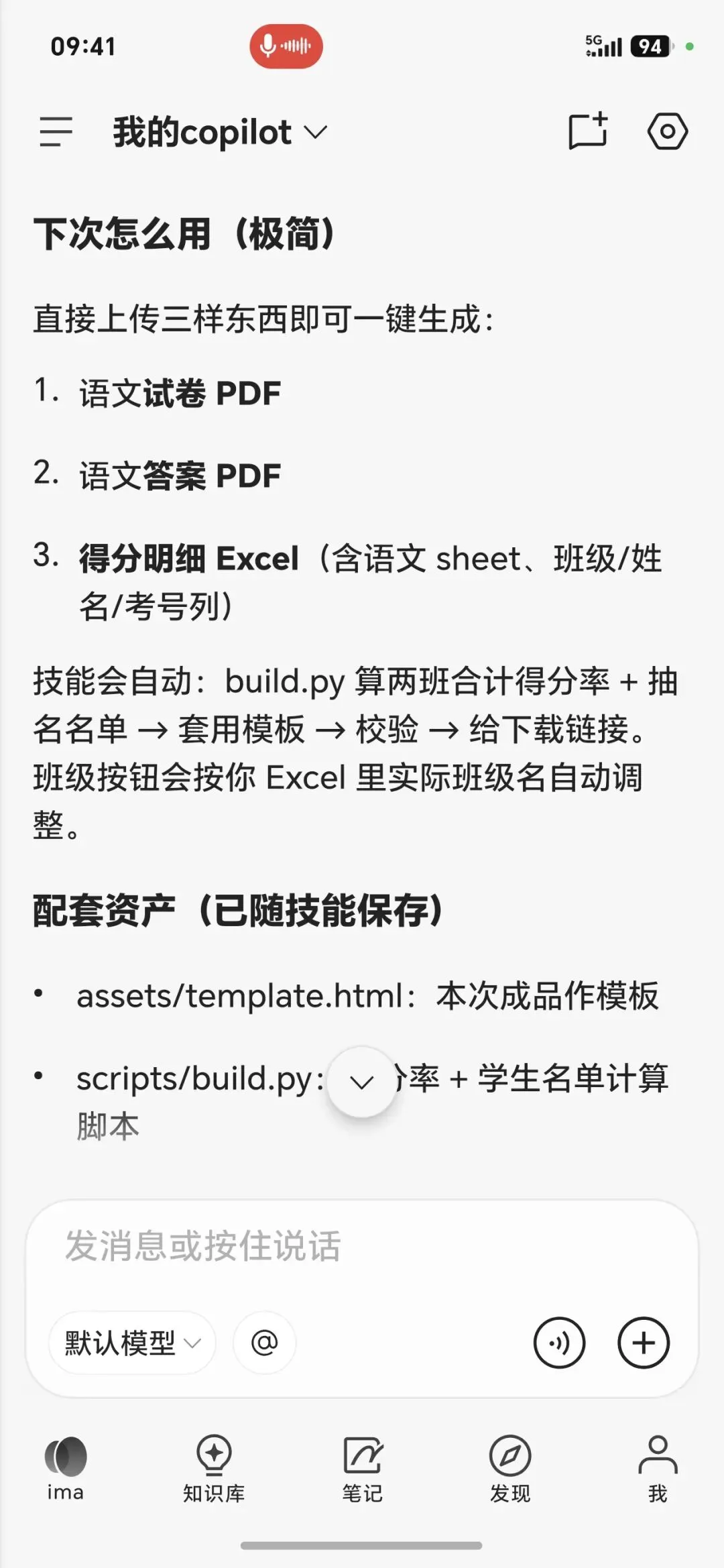
五、课件功能详细说明1. 导航与翻页左侧导航栏,按试卷大题归类,随时点击跳转到对应题目。键盘 ← → 快速翻页,讲课不用点鼠标。2. 点击显示答案(核心课堂功能)默认只展示题干,学生先读题思考。老师点击【显示答案】,才弹出解析。切换上下一题时,答案会自动隐藏,不会泄露下一题内容。字号设置:答案文字≈PPT28号,教室后排学生看得清楚。3. 双班独立随机点名右上角打开点名弹窗,可以切换 401班 / 396班 ,只在选中班级随机抽取。抽中学生姓名超大字体弹出,带弹跳动画,只显示姓名,不出现学号,课堂互动效果好。4. 一键全屏投屏点击右上角投屏按钮,一键进入浏览器全屏,适配教室投影。5. 得分率数据可视化题号旁自动标注该题得分率,颜色区分难易,讲评的时候一眼看清本班薄弱题目,讲评重点一目了然。六、使用小提示&排坑1. 文件是单HTML,保存在本地电脑,不需要网络,机房/教室无网环境也能用;2. 每次换新试卷讲评,只需要重新上传新的试卷PDF、答案PDF、成绩Excel,复用这套指令;3. 如果后续调整:修改字号、增减班级、调整点名动画,直接在IMA修改指令即可;4. 浏览器推荐:Edge、Chrome,兼容性最好。七、拓展:模板长期复用这个指令已经固化成IMA可复用模板。后续每次月考、周测讲评,只需要上传三份新文件,不需要重新写长指令,一键生成新试卷讲评网页。小结:HTML课件融合PPT展示、交互式答案、课堂点名、学情数据,非常适合高中语文试卷讲评课,比传统PPT更灵活,适合一线教师日常备课。
关注
重播 分享 赞
本文来自网友投稿或网络内容,如有侵犯您的权益请联系我们删除,联系邮箱:wyl860211@qq.com 。

