把试卷快速转PPT动态课件,一次制作反复用-豆包skill技能,适用所有学科
- 2026-09-18 10:37:04
把试卷快速转PPT动态课件,一次制作反复用-豆包skill技能,适用所有学科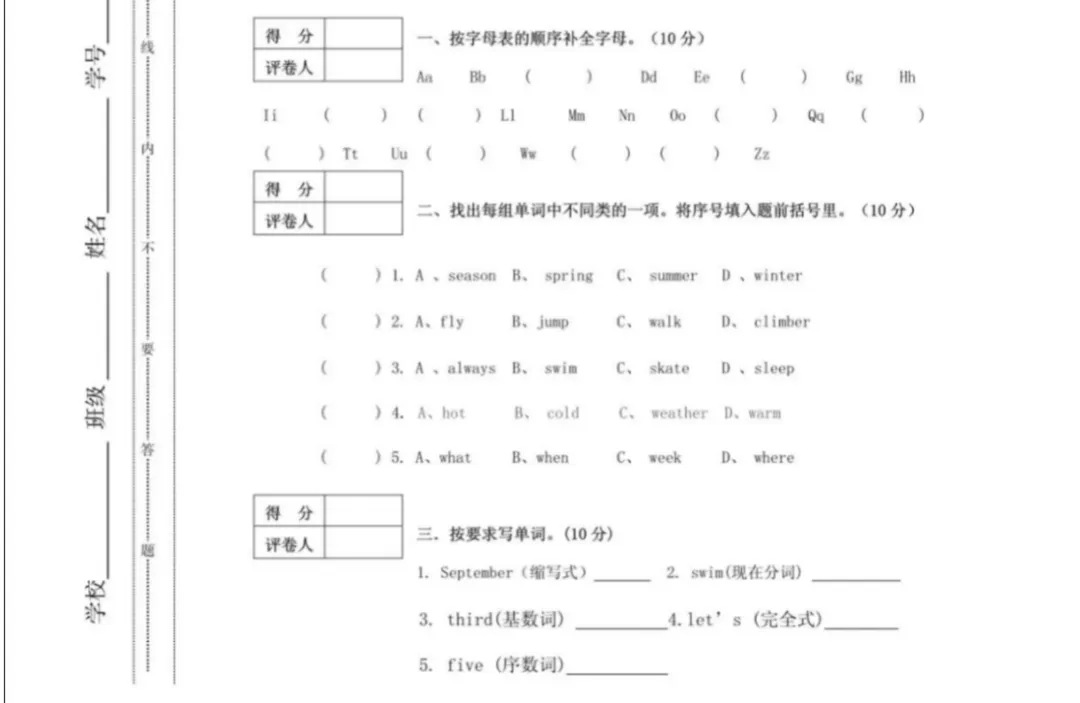
具体步骤 ① 上传文件,调用skill 打开开豆包网页版,打开左侧【新工作任务】,在【工作模式】下点击【+】选择添加文件,上传试卷文档,如下所示: 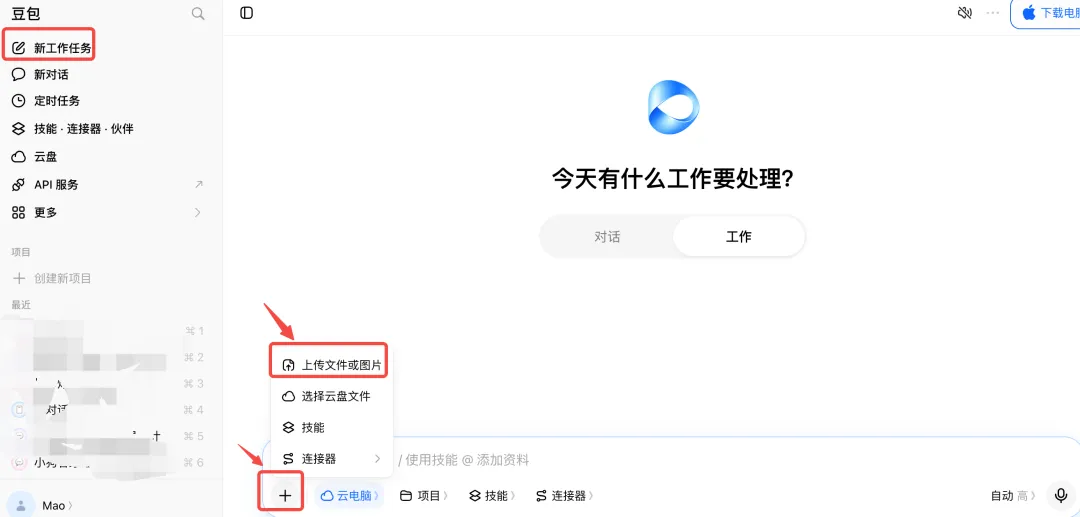
点击【技能】,选择办公协作的【PPT】,这一步就是让AI发挥做PPT的技能。 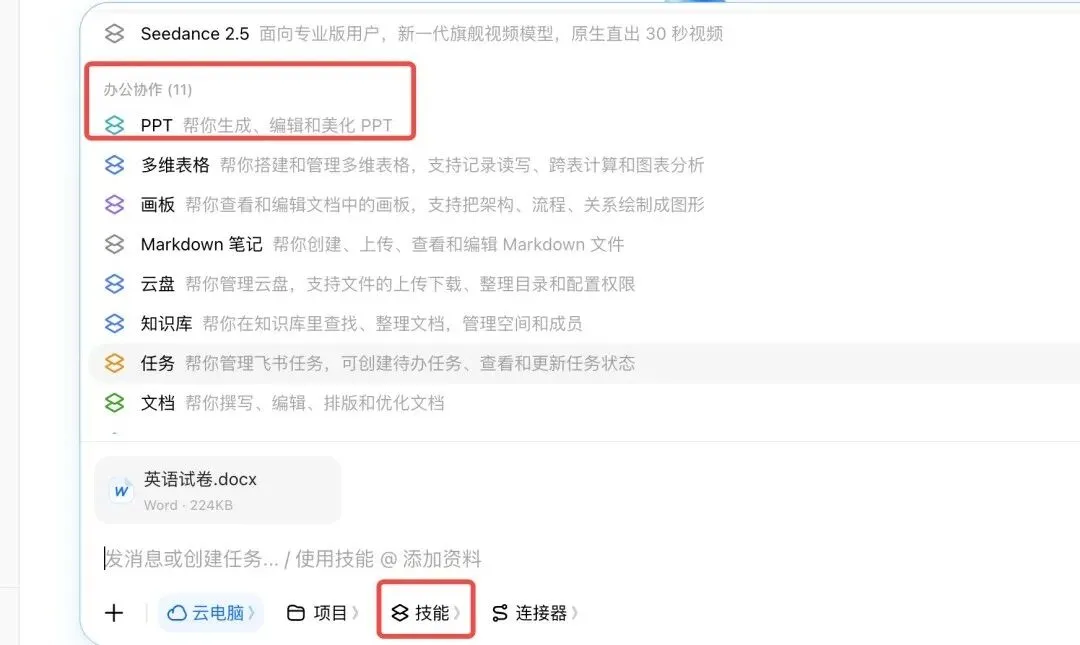
通过这两个步骤,我们已经上传了文件,选好了PPT技能,效果如下。 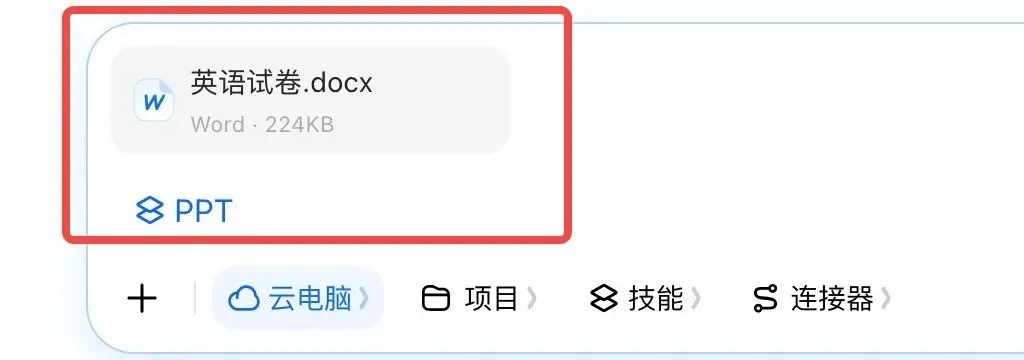
② 写提示词,选择模型 提示词规则:告知身份+告知目的+PPT格式要求。参考提示词如下: 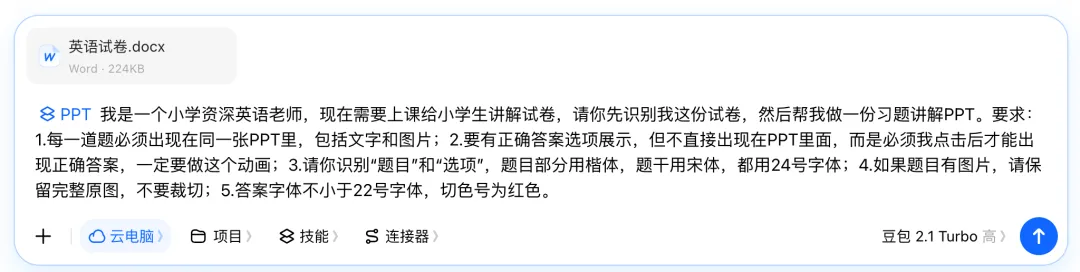
③ 选择2.1 turbo模型,点击【发送】 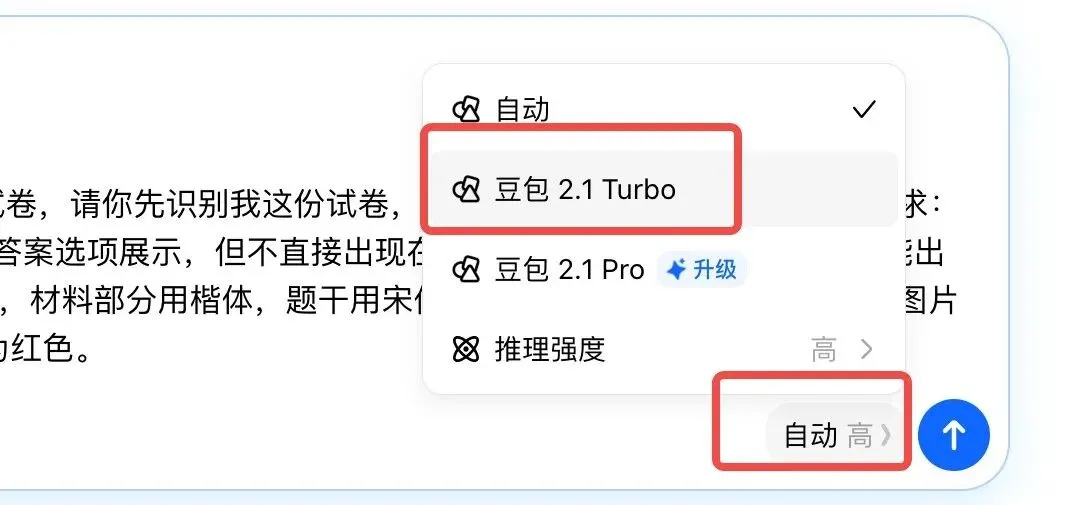
④ 对实际效果进行微调 AI第一轮生成出来的PPT整体效果还可以,但有一些细节还可以再优化,于是我再继续输入新的修改要求,优化几轮后最终生成了我很满意的PPT效果。 ⑤ 保存skill 把这个满意效果保存后,让以后按照类似标准来执行。在对话框里输入:以上工作流程和要求帮我保存为我的skill 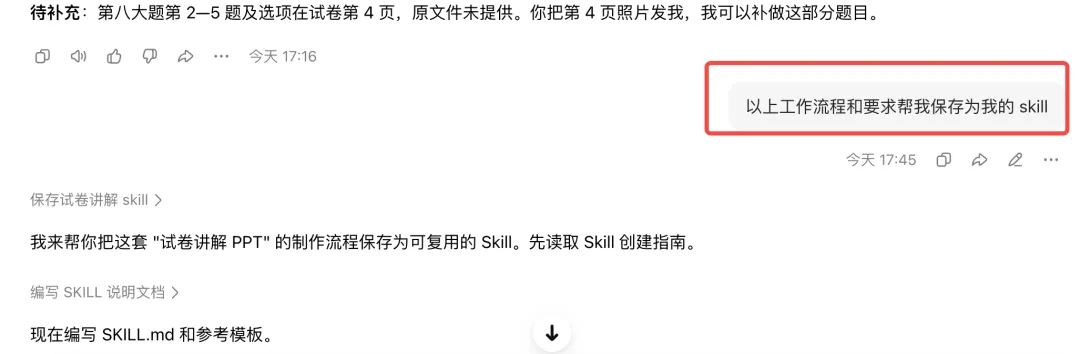
可以在提示词直接命名该skill的名字。保存后的skill可以在【技能】查看和引用 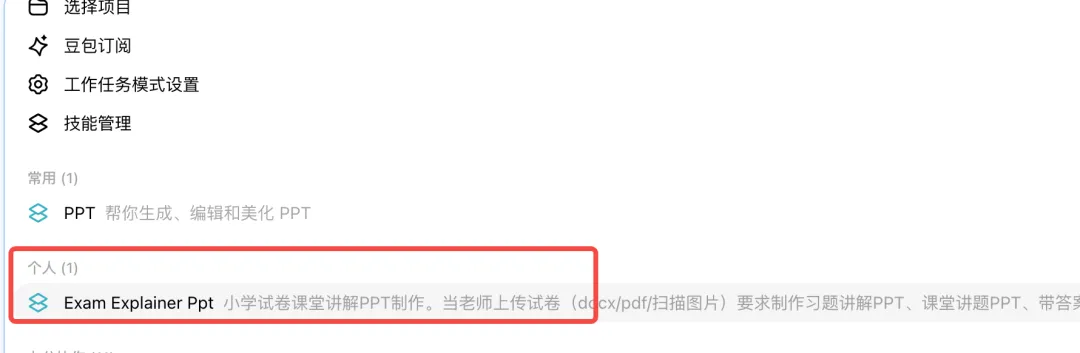
⑥ 如何使用skill 过了几天我要把另一份习题帮我转为讲解PPT,可以直接在对话框里添加文件,技能选择你上次保存的skill,点击发送即可。 
总结一下,skill就是把你碰到的可能重复多次的工作流提炼出来后保存,后续直接调用即可,不用反复调试。 ⑦ 继续优化skill 在后续工作中,我发现原有的skill不再满足我的要求,我想把字距、颜色、题目材料再优化一轮,这时,我可以继续在这个对话框里把要求告诉它,下次使用该skill时就会使用新的skill。
回顾往期精彩文章如下: AI赋能中小学教育科研:课题申报全流程AI辅助,从选题到专家评审,12套模版提示词直接用 AI赋能公开课6:获奖率超高!一张照片搞定AI+数字人真人混合式微课,口型灵活,无缝嵌进PPT!(附保姆级教程) AI赋能公开课4:一句提示词,1分钟用AI做教材角色VR全景动画,微课获奖技巧解密!(附保姆级教程)
每次出完试卷,我都要花大量时间做讲评 PPT,包括复制题目、排版、调整动画、修改格式……往往要耗上 1-2 小时。讲完这节课,下次复习要用,又得重新调整。
很多老师都在问:有没有办法,直接把试卷,快速生成带动态效果的讲课 PPT,一次做好,反复复用?
今天分享这个实操方法,借助豆包 Skill 技能,直接导入试卷,自动生成动态讲课课件,讲评、复习都能反复使用,大幅压缩备课时间。
原始试卷文档:
通过skill制作后的PPT播放效果如下:
关注
重播 分享 赞
我是一个小学资深英语老师,现在需要上课给小学生讲解试卷,请你先识别我这份试卷,然后帮我做一份习题讲解PPT。要求:1.每一道题必须出现在同一张PPT里,包括文字和图片;2.要有正确答案选项展示,但不直接出现在PPT里面,而是必须我点击后才能出现正确答案,一定要做这个动画;3.请你识别“题目”和“选项”,题目部分用楷体,题干用宋体,都用24号字体;4.如果题目有图片,请保留完整原图,不要裁切;5.答案字体不小于22号字体,切色号为红色。
👉 如果你也经常要做试卷讲评课件,不妨试一试这个方法,把机械的课件制作交给 AI,省下更多精力放在课堂本身。
本公众号每周分享AI+教育的实操案例,让老师/家长在实际教育中真正用起来!
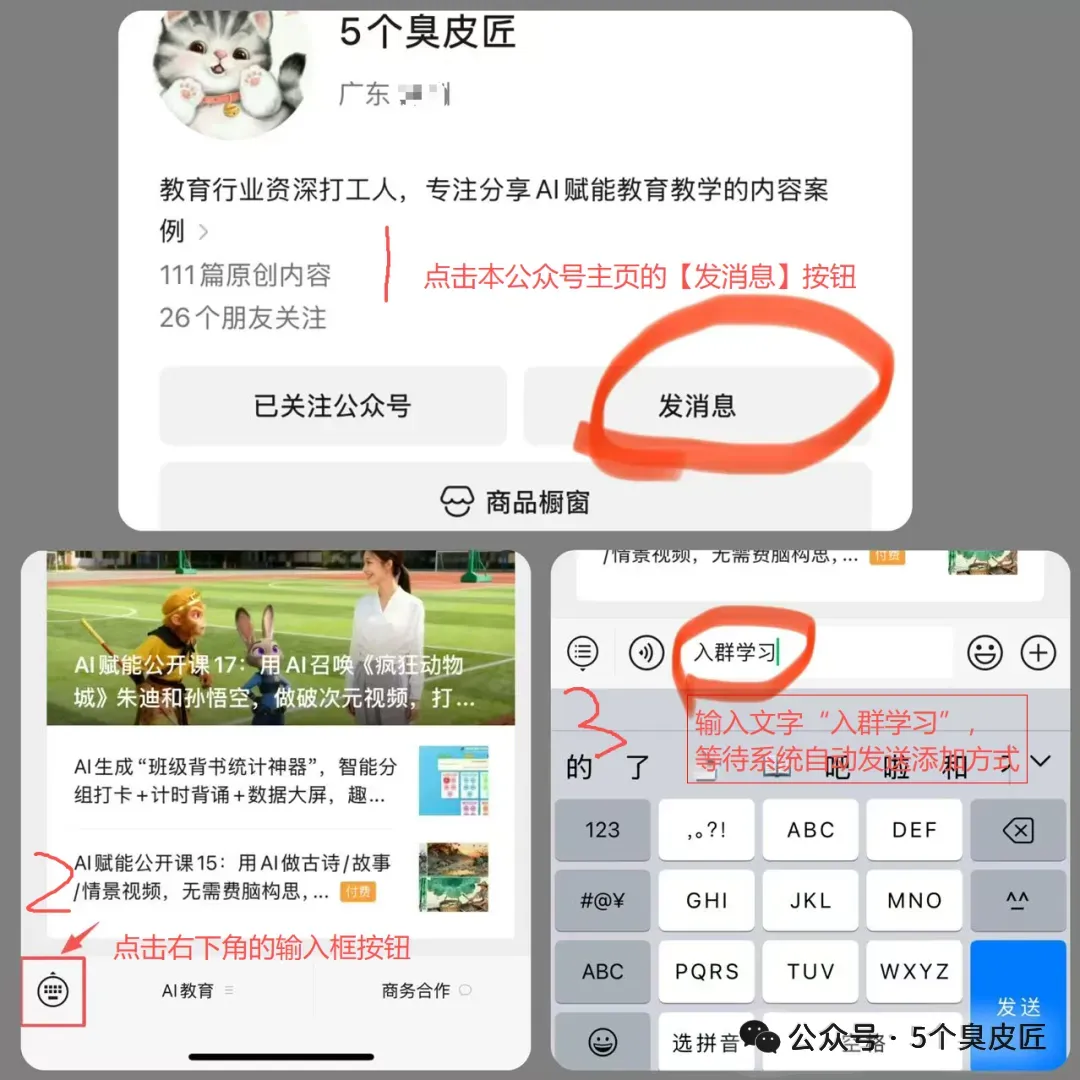
如果你想加入我们的「教师成长社群」,请仔细阅读置顶文章的规则,然后:
1. 给本公众号后台私信发文字“入群学习”;
2. 添加微信后备注“粉丝群”,完成费用支付49.9,就能进入专属成长社群。
操作步骤图示:
本文来自网友投稿或网络内容,如有侵犯您的权益请联系我们删除,联系邮箱:wyl860211@qq.com 。

