讲评课可以不做 PPT 了:一张试卷,变成一个能点名、能圈画的互动课件
- 2026-11-08 20:14:35
上周给两个班讲期中卷,26 道题。以前做讲评课件,光截图、排版、调字号就得占掉一整个晚上;这次我换了个做法——把卷子和答案直接交给 AI,让它生成一个网页课件,双击就能上课。这篇文章把全过程写清楚,你照着做一遍,就能拿到自己的那一份。
—— 小强老师
本文看点
01
一个双击就能上课的互动课件
02
从试卷到成品的完整流程
03
我踩过的坑和绕开的办法
先看东西:它到底长什么样
先说结论:这不只是「快一点」。它省掉的是讲评课上最不值钱的那部分劳动——把题目抄进 PPT、把图截下来、把答案排版。真正值钱的备课时间,本来就该花在「这道题学生为什么会错」上。
生成出来是一个 .html 文件,3.8MB。双击,用 Edge 或 Chrome 打开,点「上课」就能讲。不联网、不装软件、不用登录。
课堂上它长这样:每道题一页,题干、选项、原图全在同一页。答案默认是藏起来的,你讲完让学生先答,点一下鼠标,红色答案才出来。
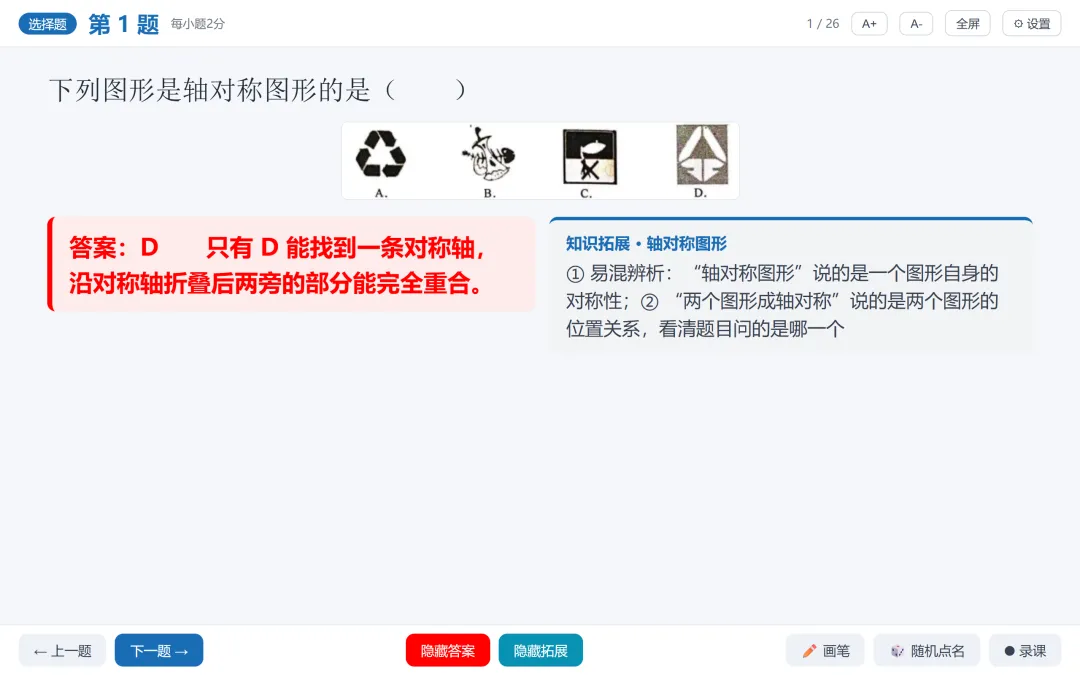
课件实际效果:答案(红)与知识拓展(蓝)都由点击唤出
具体能用的是下面这些:
这些东西 PPT 里有一部分能做到(点击出答案可以靠动画,圈画可以靠放映时的「笔」),但图片随手缩放、点名、录课这三样,PowerPoint 做不了。这才是网页课件的价值所在。
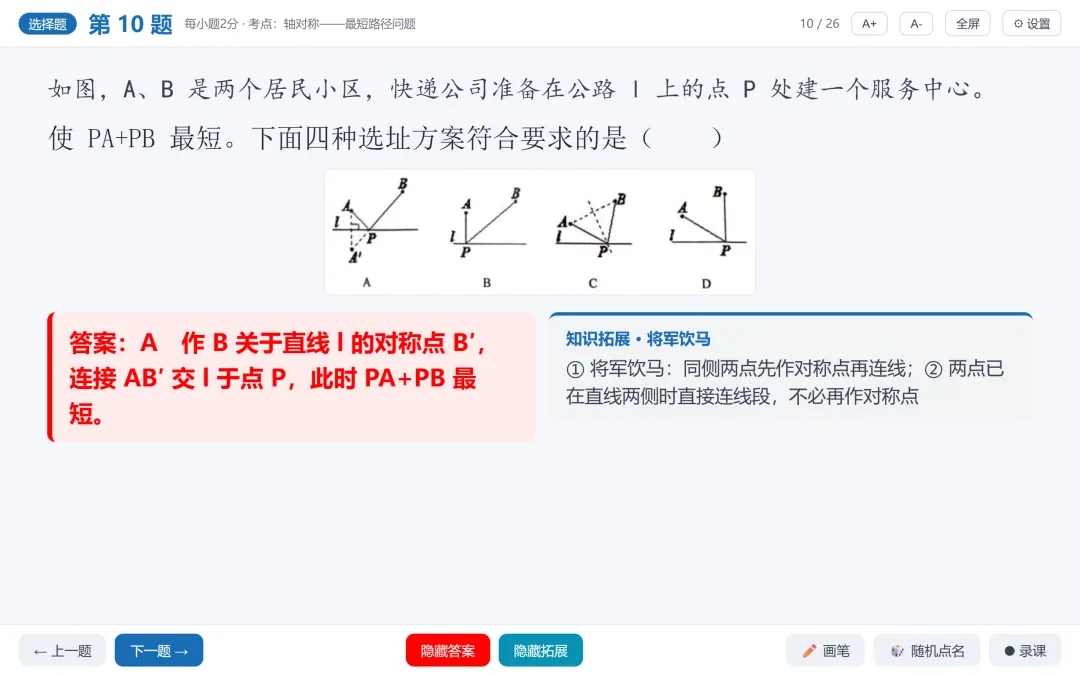
几何题同样适用:原图完整、考点标在页眉、拓展条讲模型
我是怎么做出来的
过程比你想的简单。核心就一句:把卷子和答案交给 AI,告诉它你要什么。
第一步 把材料准备齐
两样东西:试卷(PDF 或者手机拍的清晰照片)、答案解析(Word 或图片)。扫描卷、拍照卷都行,不要求电子版。我这次用的就是一份扫描成整页图片的 PDF,AI 自己切页识别的。
第二步 把要求说清楚
这一步是关键。第一次我给的指令太笼统,出来的东西不能用。下面这条是最后跑通的版本,你可以直接复制:
我是一名初中数学教师,需要给学生讲评这份试卷。
文件:试卷 PDF + 答案解析 Word。
请做成一个单文件 HTML 互动讲评课件,要求:
1. 每道题一页,题干、选项、配图都在同一页;
2. 答案默认隐藏,点击后才显示,红色,字号不小于 22 号;
3. 题目里的「材料」用楷体、「题干」用宋体,都是 24 号;
4. 所有题目配图保留完整原图,不要裁切;
5. 重点、难点、易错题加一条「知识拓展」,标注清楚,简洁实用;
6. 带随机点名(可导入班级名单)、图片放大拖动、画笔圈画、一键录课。
为什么这几条非写不可:要求 3 和 4 是为了讲评时后排学生看得清、图形不被切掉边;要求 5 是防止「把整份卷子都塞满拓展」,那样上课根本讲不完;要求 6 是把自己想要的课堂动作提前说死,否则它只会给你一个静态网页。
第三步 等它做完,然后验收
AI 会自己切页、逐页识别题目、把每道题的配图裁出来。这一步它给我看了一张核对图——所有题图拼在一起,我一眼就能发现哪张图被切掉了角、哪张混进了隔壁题的文字。有问题就直接说「第 17 题顶部字母被切了,往上放宽一点」。
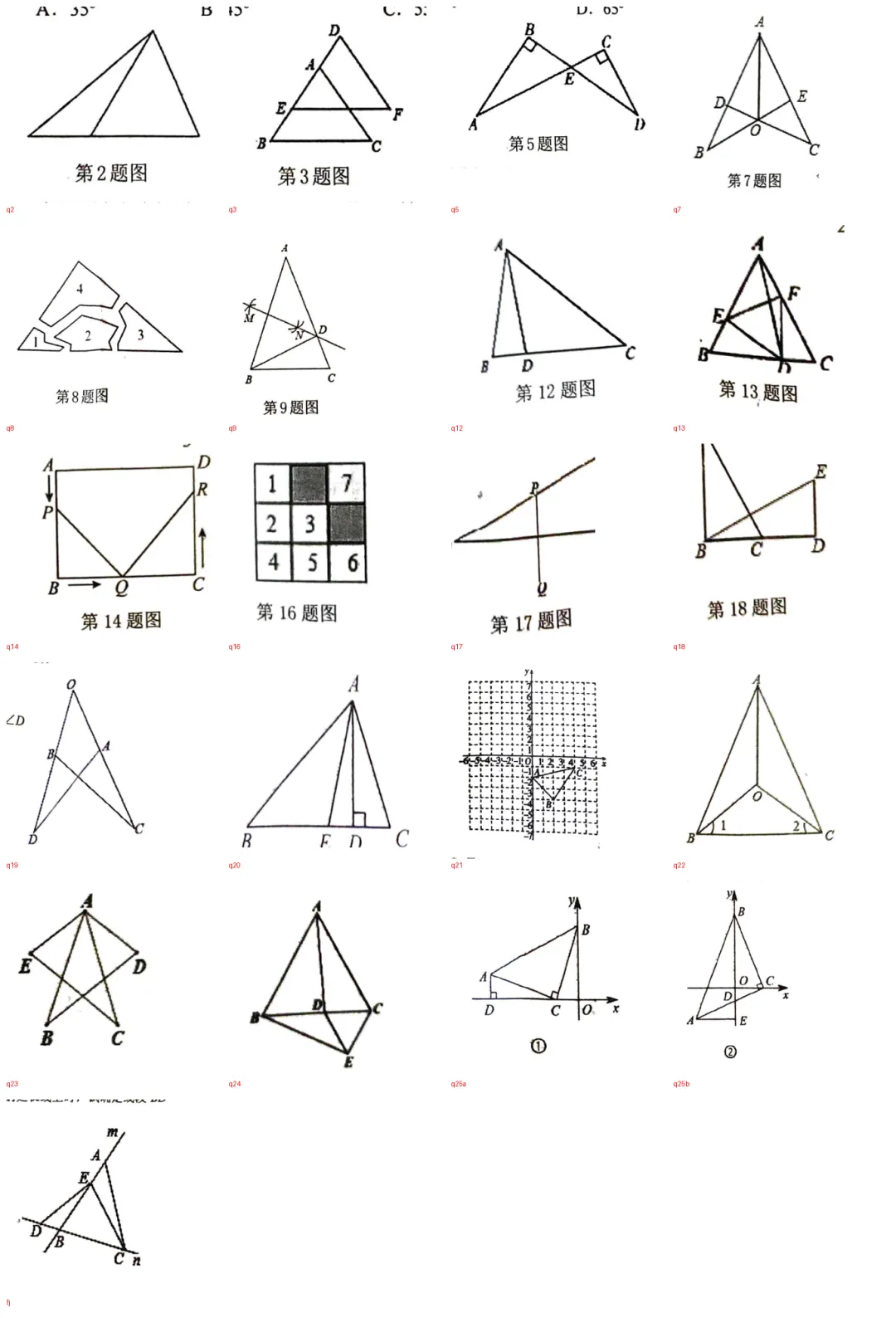
验收环节:全部题图拼成一张核对图,缺角、串题一眼就能看出来
这个环节别省。图是讲评课的命根子,图错了,后面全白搭。复核完,让它生成最终文件——我这套是 26 道题、17 条知识拓展。
几个决定成败的细节
踩过才知道,这几件事一开始不做,后面一定返工。
1 图要三倍分辨率裁,不是截屏
扫描卷直接在原 PDF 上按坐标裁,用 3 倍缩放。截图再放大那种方式,投影到教室大屏上就糊了。这条一定要交代清楚,否则 AI 默认给你的图在手机上看还行,投到白板上就废了。
2 答案要「藏起来」,而不是「标红」
红字不等于互动。答案明晃晃摆在那里,学生扫一眼就完了,讲评就变成了念答案。要求它做成点击才出现,课堂上才有「先答后对」的节奏。
3 知识拓展只给重点题,不要每题都加
这是我最坚持的一条。26 道题我给 17 道加了拓展,剩下 9 道是纯套公式的题(内角和直接算、网格里找对称轴这类),加了反而拖堂。拓展内容优先补三类:学生容易混的、考试高频的、失分集中的——轴对称图形与成轴对称的辨析、将军饮马、一线三直角、对应顶点不确定必须分类讨论,都是这次实打实用上的。
4 排版别贪满
第一版我就吃了这个亏:材料文字写太长、图放太大,页页底部溢出。后来把答案条和拓展条压成左右并排,图片缩一档,反而好看。
加一份学生版:一个文件发群里
上课用的那份,学生拿去了没用——画笔、点名、录课,对学生都是干扰。所以我另出了一份学生版:同样是单文件 HTML,电脑打开是完整版,手机打开自动切成竖屏,教师功能全部隐藏,只留翻题、看答案、看拓展、滑动翻页和双指缩放。
发到班级群里,学生自己用手机就能翻一遍,考前复习正好。
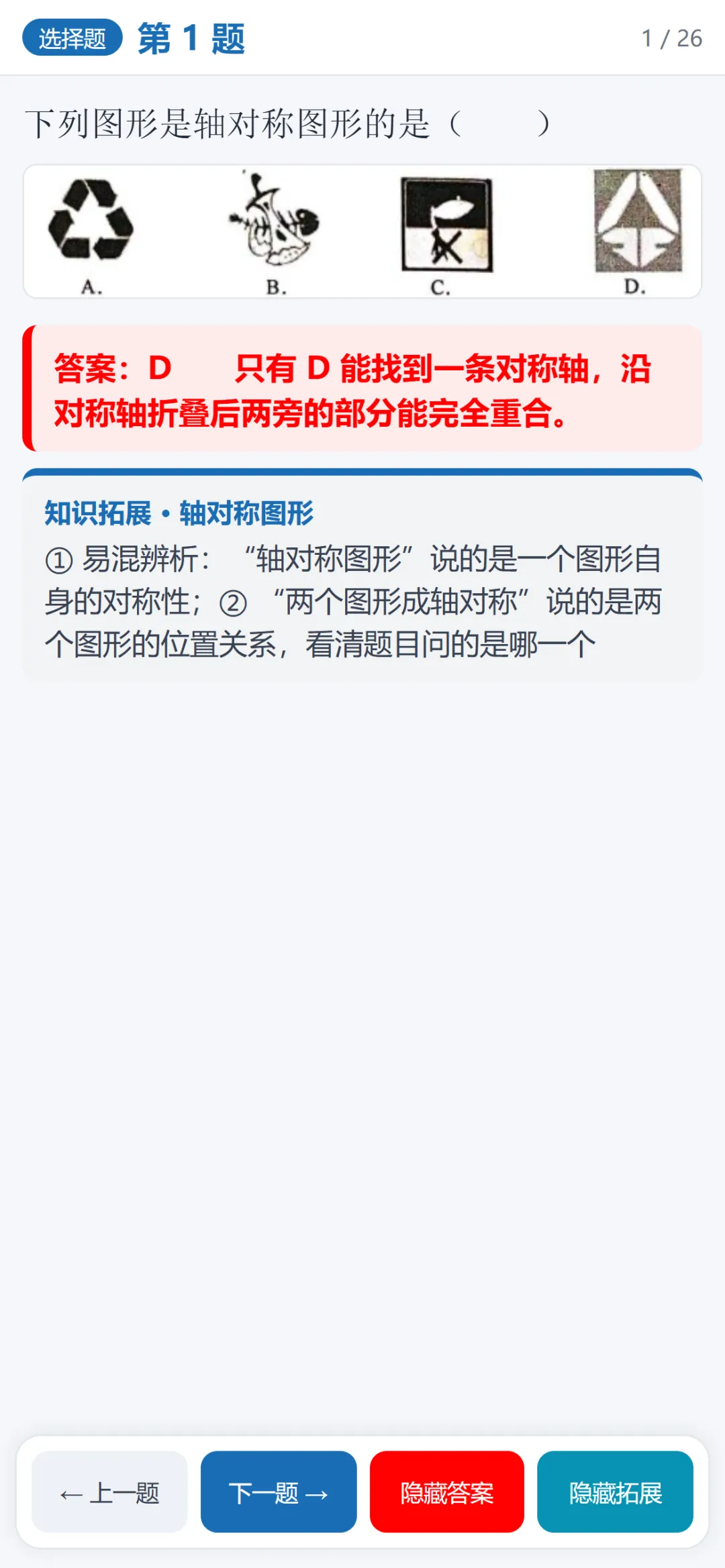
学生版手机端:只剩四个学习按钮,教师功能全部隐藏
提醒
手机上打开时,微信内置浏览器有时候会和页面底部打架。所以按钮要做成悬浮的圆角条,不贴屏幕底边——这个细节不做,学生一定会反馈「点不动」。
几个我真的踩过的坑
写教程不写坑,等于没写。这几个都是我自己撞上去的。
坑一:盯着视频学,不如自己跑一遍。最初我是刷到一个视频,演示把 PDF 试卷变成带画笔、点名、录课的网页课件。看完觉得「这个我能用」,但视频只有两分半,全是结果,没有过程。后来我干脆自己复现了一遍,才发现里面大量细节视频根本没提——比如公式排不进去怎么办、图片裁歪了怎么办。
坑二:手机端按钮「点不了」,不一定是代码坏了。学生版做完,我第一反应是「点名点不动」。查了半天代码,各尺寸测下来按钮都能命中——最后发现是预览面板和微信的底部工具栏把页面最下面那条盖住了。按钮看得见,手指点下去落在上层界面上。解决办法就是上一节说的:底栏不贴底边,热区做到 44px,重要功能在顶部再给一个入口。
坑三:放大图片会冲出屏幕。这个 bug 藏得很深:样式里把大图的宽高限制写错了选择器,电脑上看不出来(图本来就不大),手机上一点开就顶出屏幕外。所以做完一定要在手机上真机试一遍,别只在电脑上验收。
别的老师怎么用
做到第三遍的时候我想明白一件事:这套流程不该只服务我这一张卷子。所以现在它变成了两样东西。
一是模板。打开就是一份能用的课件,右上角有「设置」——班级名单可以增删改(不只我带的两个班),题目内容可以在浏览器里直接编辑,改完点「导出课件 HTML」,得到一个新文件,微信发给谁都行。每个人的修改记录互相独立,不会串。
二是技能。我把整套流程固化下来了:以后换一张卷子,只要说「把这份月考卷做成讲评课件」,切页、识别、裁图、生成两份文件(教师版+学生版)一次跑完。
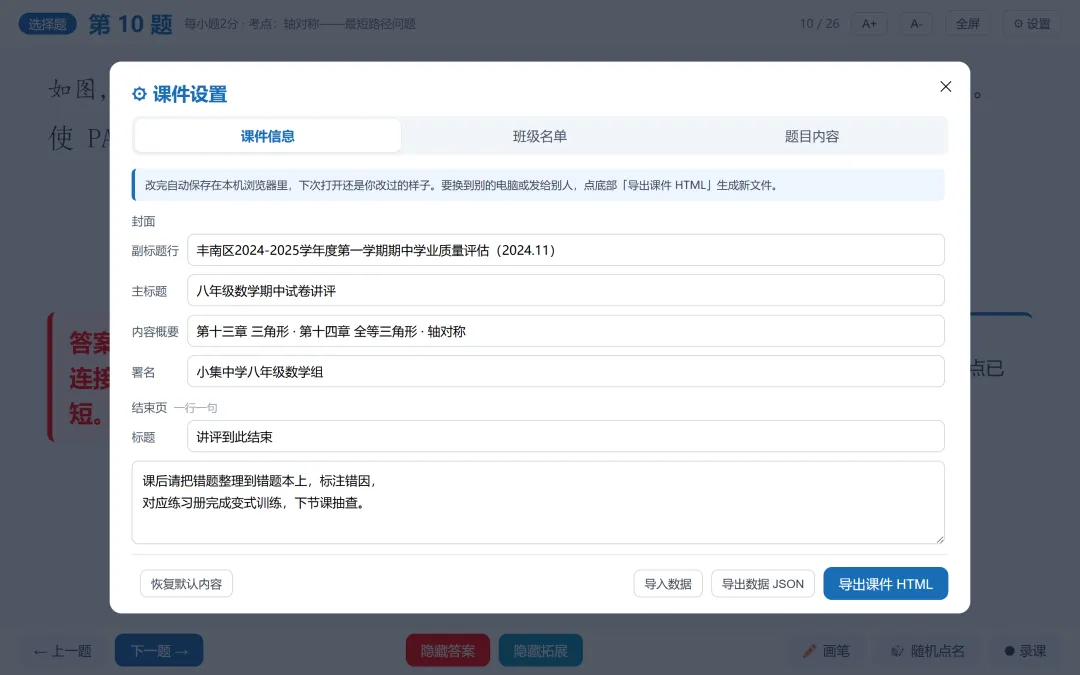
设置面板:班级、封面、题目都能改,改完一键导出成新课件
第一次摸索,我花了大半天,大半时间在返工。现在换一张新卷,二十分钟左右能拿到能上课的成品。
重复劳动交给工具,人的时间留给判断。判断这道题该不该拓展、这个模型学生到底懂没懂——这些 AI 替不了,也不该替。
写在最后
讲评课是最容易被糊弄的一种课:把答案念一遍,一节课也能过去。但学生真正需要的是「我为什么错在这」,而这件事,需要你把时间从排版里抢回来。
工具的意义就在这儿。它不改变你讲什么,只把你从「抄题、截图、对字号」里解放出来。这套流程我已经跑通了,你也可以。有卡住的地方,评论区问我。
加油,咱们一起把 AI 用在一线最需要的地方。
老师电脑上的截图软件怎么选?花钱的 PixPin 和免费的不坑截图,一张表讲透
我 NAS 上用了半年的远程工具,把教师的 4 个办公痛点全解决了
讲评课可以不做 PPT 了:一张试卷,变成一个能点名、能圈画的互动课件(本篇)
END
我是小强老师,在乡镇中学教数学,也带着年级组。平时琢磨怎么把 AI 用进备课、阅卷、讲评这些一线活儿里,这篇就是其中一件跑通了的。
如果你觉得今天这篇有收获,欢迎点赞、在看、转发三连,我们下篇见。

