BB考试真题-818道,一个智能体搞定
- 2026-09-25 00:19:14
如果你在备考六西格玛黑带,一定会刷各种pdf试卷,然后到处求答案、要真解吧。
看这里:
CAQ _BB 刷题智能体,818 道真题、随机组卷、全文检索、题目管理一次到位。
下面这份图文说明,带你 5 分钟上手常用功能。
1. 产品概述
1.1、CAQ _BB 刷题智能体
1.2、功能入口一览:
2. 启动与登录
2.1 启动程序
完成安装后,可通过以下任一方式启动:
双击桌面快捷方式「CAQ _BB 刷题智能体」; 或在开始菜单中选择「CAQ _BB 刷题智能体」。 程序启动后会自动打开应用窗口,首次启动约需 1–2 秒(后台初始化服务与题库)。
2.2 登录
启动后首先进入登录页。输入用户名与密码,点击 登 录 即可进入题库。
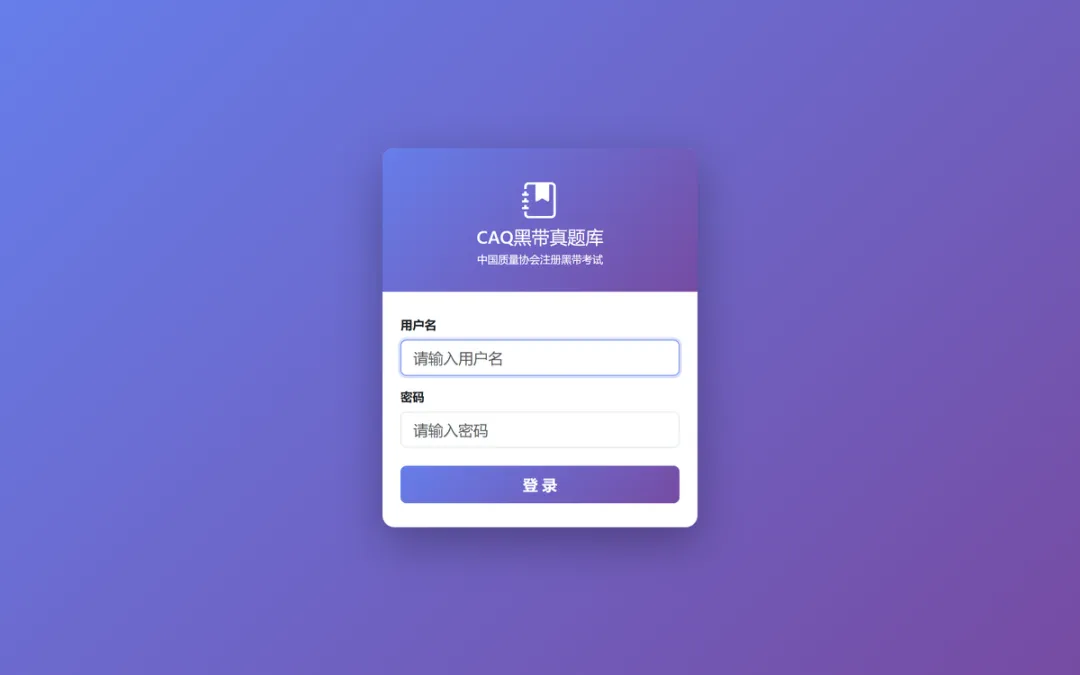
操作步骤:
在「用户名」输入框填写账号; 在「密码」输入框填写密码; 点击 登 录 按钮。
⚠️ 凭据说明:默认用户名为
QSSI.com.cn,密码为Andy哥。对外分发前建议更换默认密码。💡 若用户名或密码错误,页面顶部会出现红色错误提示,直接重新输入即可,无需重启程序。
3. 首页:题库总览
登录成功后进入首页,集中展示题库规模与年份入口。
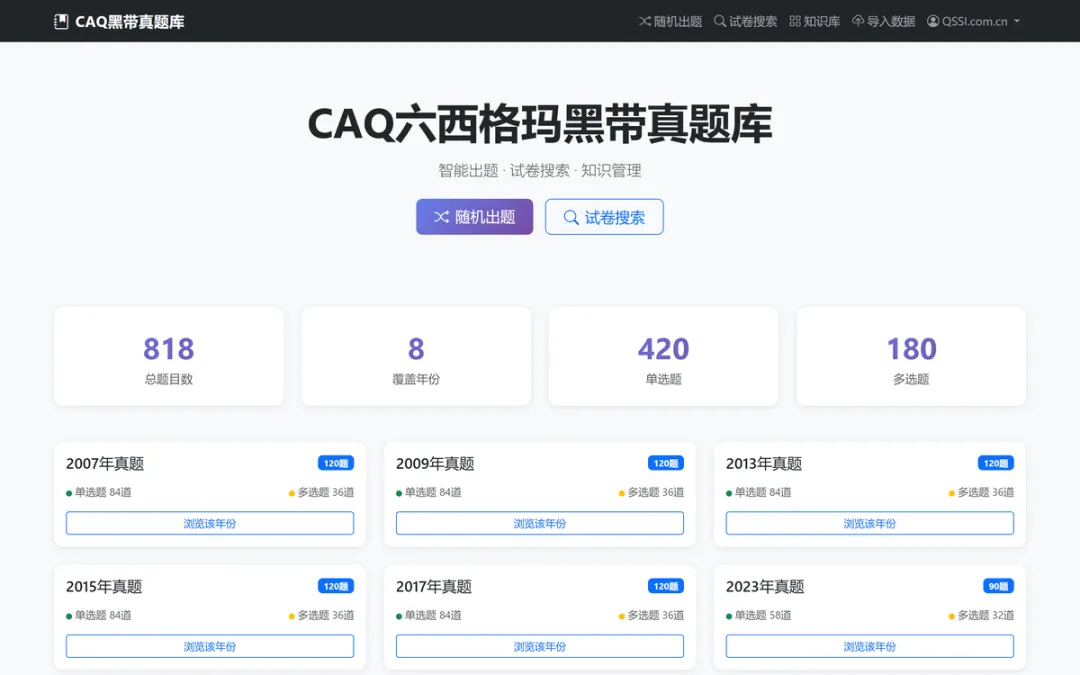
界面说明:
| 随机出题 |
📌 提示:首页「单选题 / 多选题」为概览数据;精确的分年题型统计请以「导入数据」页面底部的「当前题库状态」为准。
4. 随机出题(自测模式)
用于模拟考试自测:按条件随机抽取题目组卷,逐题作答并即时核对答案。
4.1 生成试卷
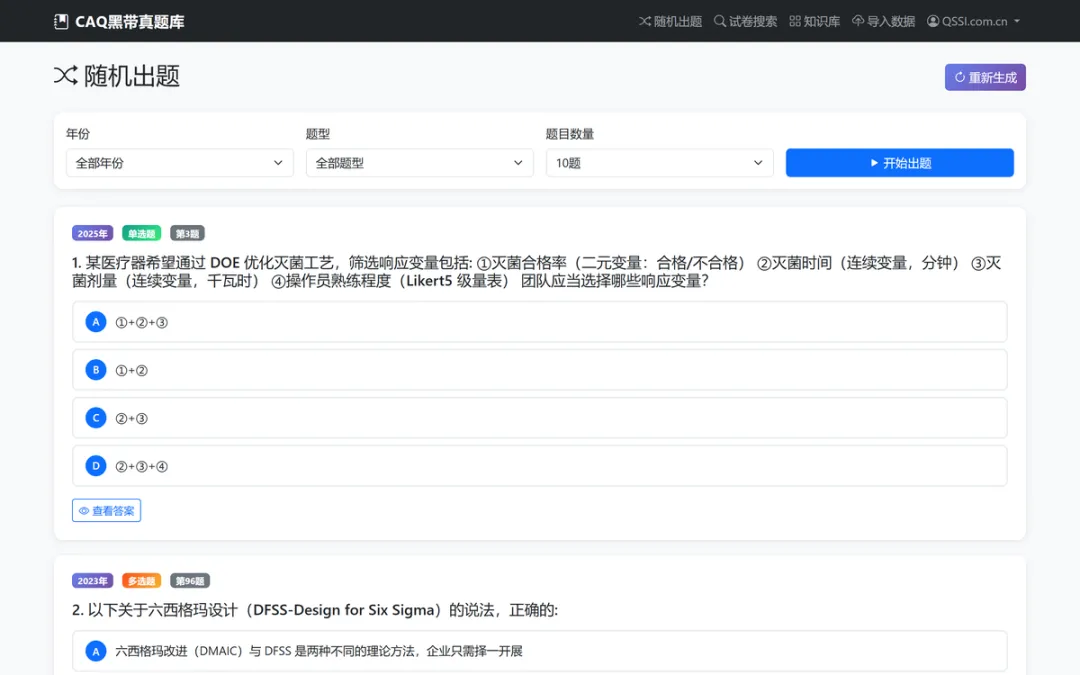
操作步骤:
点击顶部导航 随机出题(进入页面后会自动生成一份默认试卷); 在筛选区设置三个条件: - 年份:全部年份,或指定某一年份; - 题型:全部题型 / 单选题 / 多选题; - 题目数量:5 / 10 / 20 / 50 / 120 题(120 题为一整套); 点击 开始出题 生成试卷; 如需换一套题目,点击右上角 重新生成。
4.2 作答与核对答案
生成试卷后,每题下方列出选项:
点击任一选项 即可作答,系统即时判定——正确选项显示绿色边框,错误选项显示红色边框; 点击题目下方的 查看答案,展开该题的正确答案与答案解析; 点击页面底部的 查看全部答案,一次性展开整份试卷的答案与解析。
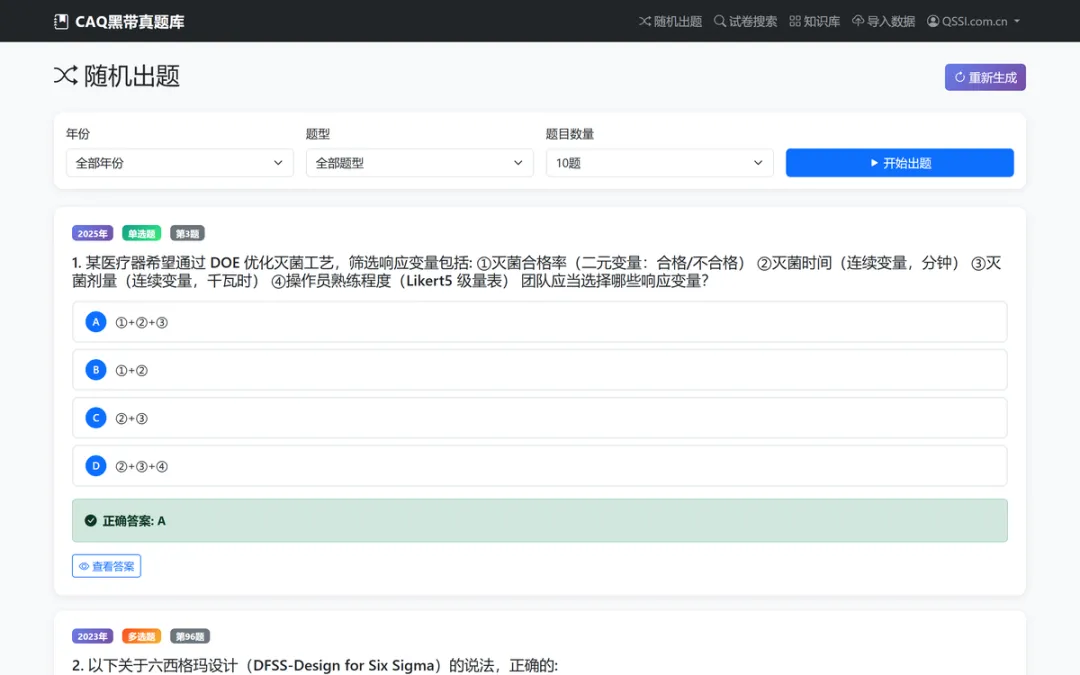
💡 自测建议:用「全部答案」隐藏状态完成整卷,再核对,效果最佳。
5. 试卷搜索
用于在全部题库中按关键词快速定位原题或相似题目。
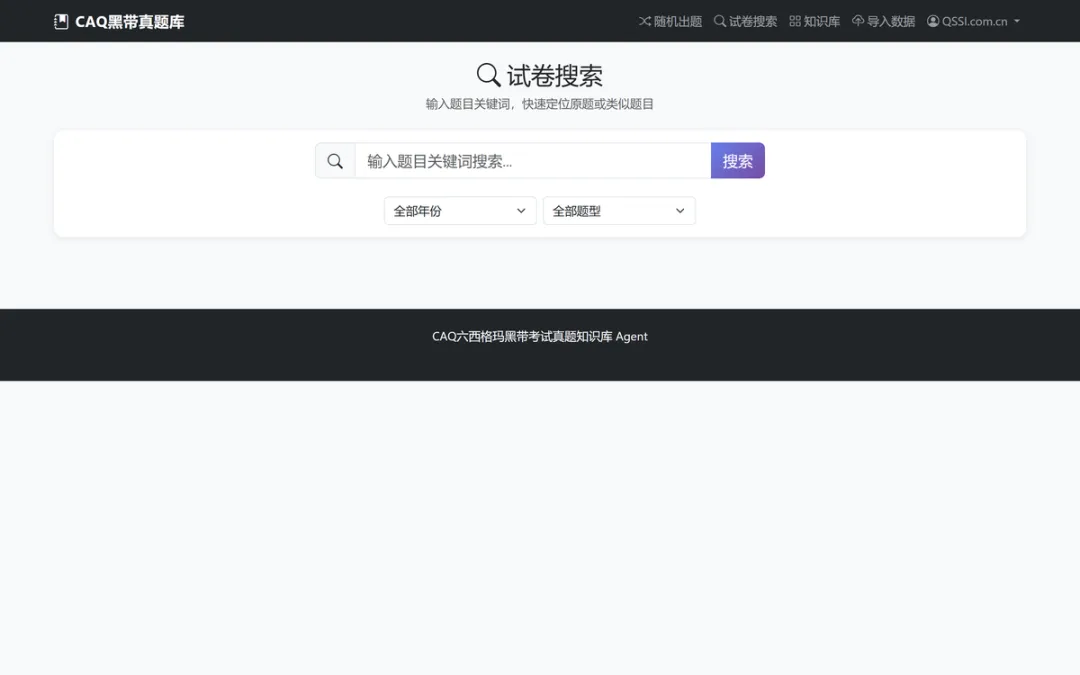
操作步骤:
点击顶部导航 试卷搜索; 在搜索框输入关键词(如「控制图」「DOE」「过程能力」),可回车或点击 搜索; 需要缩小范围时,可同时指定 年份 与 题型 两个筛选条件。
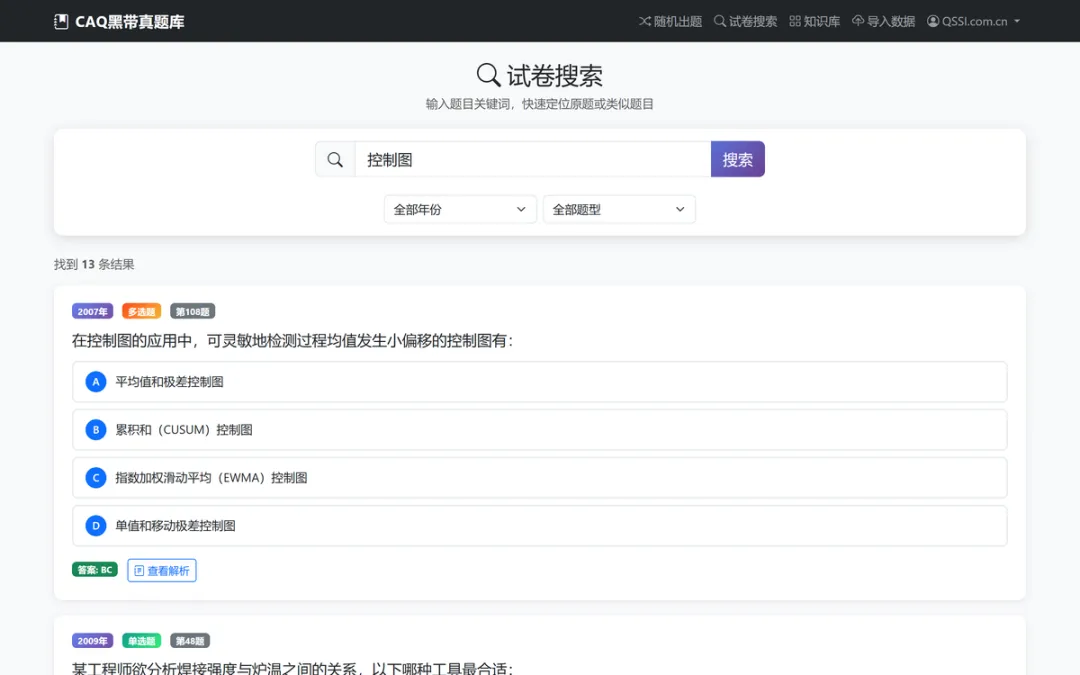
结果说明:
结果区顶部显示命中条数(如「找到 13 条结果」); 每条结果展示:年份、题型、题号、题干、选项、答案,并标注命中总数; 点击 查看解析 可展开该题的答案解析(未录入解析的题目会提示「暂无答案解析,请编辑补充」); 结果较多时,页面底部提供分页导航。
6. 知识库浏览与题目管理
「知识库」是题库的集中管理入口,支持浏览、筛选、编辑、删除与手动录入题目。题目在维护后立即生效,无需重新打包。
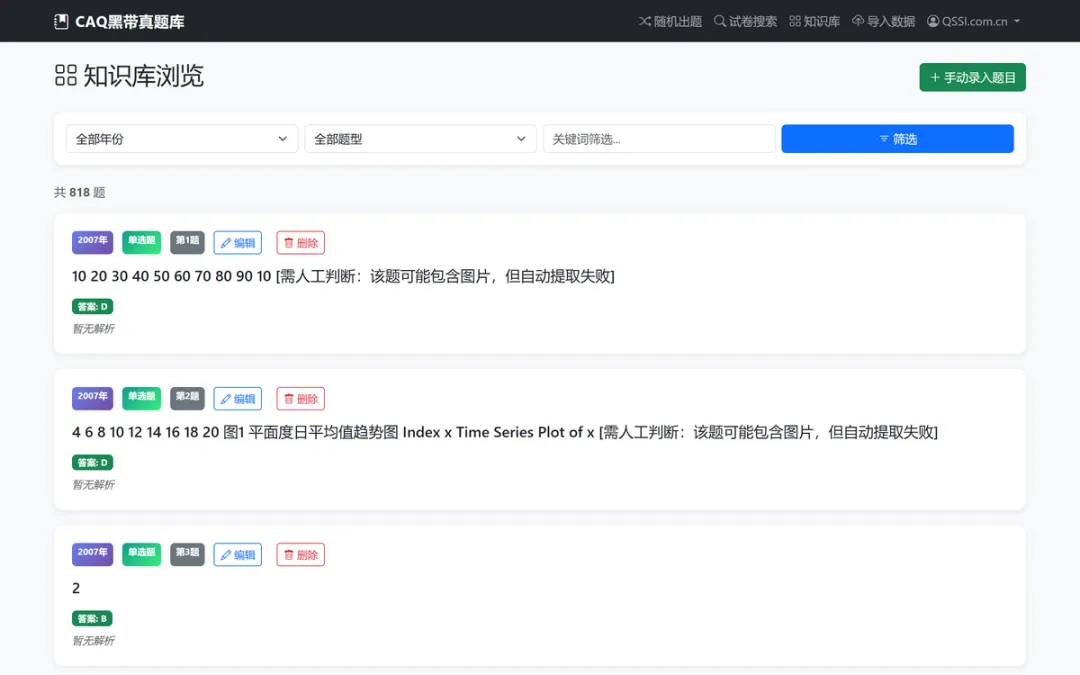
界面说明:
顶部显示题目总数(如「共 818 题」); 每张题目卡片包含:年份 / 题型 / 题号标签、编辑 与 删除 按钮、题干、选项、答案与解析; 右上角 手动录入题目 用于新增单题。
6.1 筛选与分页
在筛选区设置条件后点击 筛选:
年份:全部年份或指定年份; 题型:全部题型 / 单选题 / 多选题 / 填空题; 关键词:输入关键词后回车或点击筛选,进行全文匹配。 每页显示 10 题,底部提供分页导航。
6.2 编辑题目
点击题目卡片上的 编辑 按钮,弹出编辑窗口。
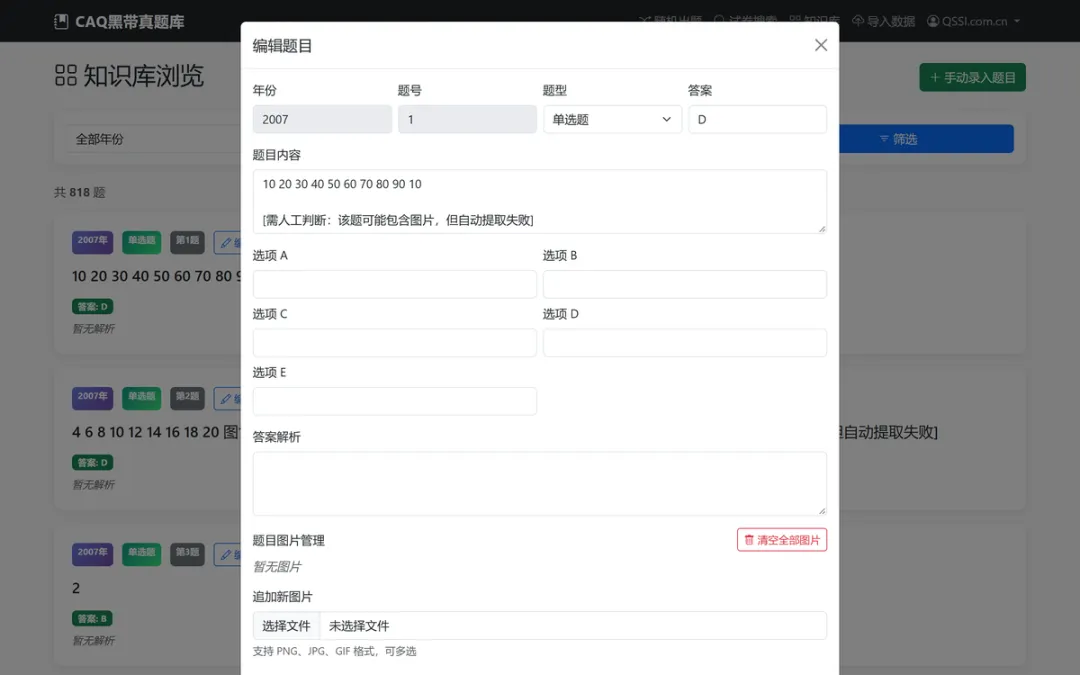
可修改内容:
BC) | |
📌 年份与题号在该窗口为只读(用于定位题目),不可修改。修改完成后点击 保存修改。
6.3 手动录入题目
点击右上角 手动录入题目,弹出录入窗口。
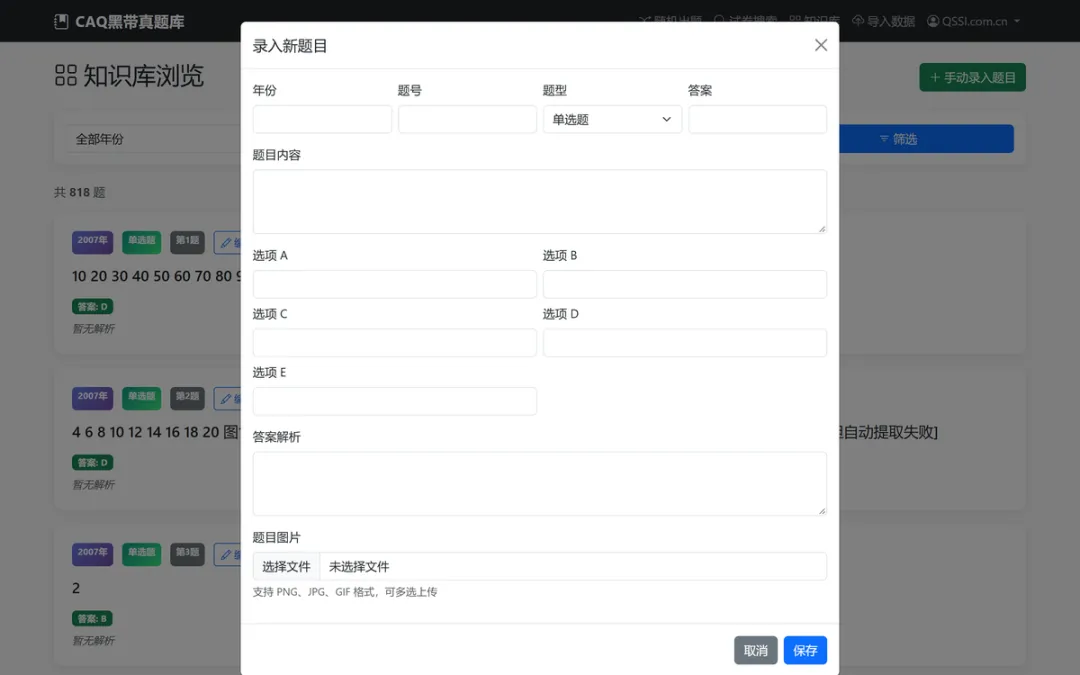
操作步骤:
填写 年份、题号、题型、答案; 填写 题目内容; 按需填写 选项 A–E 与 答案解析; 如需配图,在「题目图片」处选择图片文件(支持 PNG / JPG / GIF,可多选); 点击 保存 完成录入。
💡 年份 + 题号为唯一标识:若录入的年份与题号已存在,将更新原有题目而非新增。
6.4 题目配图
新增图片:在「编辑题目」或「手动录入题目」窗口中选择本地图片,保存后自动关联到该题; 删除图片:在编辑窗口的图片预览区点击图片右上角 ✕ 删除单张,或点击 清空全部图片 清除该题所有图片。 图片文件统一存放于程序目录下的 static/images/ 文件夹。
6.5 删除题目
对确认多余的题目,可执行删除。
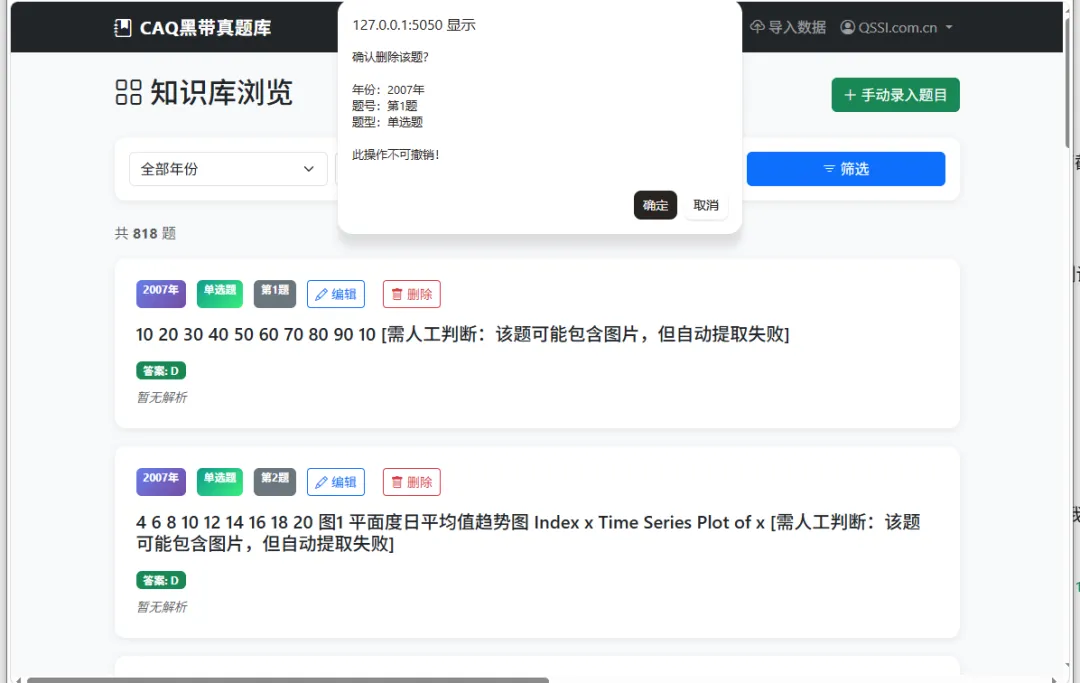
操作步骤:
在题目卡片上点击 删除; 系统弹出确认对话框,显示该题的年份、题号、题型,并提示「此操作不可撤销!」; 核对无误后点击 确定 完成删除;点击 取消 放弃操作。
⚠️ 注意:删除为不可撤销操作,请务必核对年份与题号后再确认。
7. 导入新题库
当需要新增年份或补充题库时,使用「导入数据」功能。
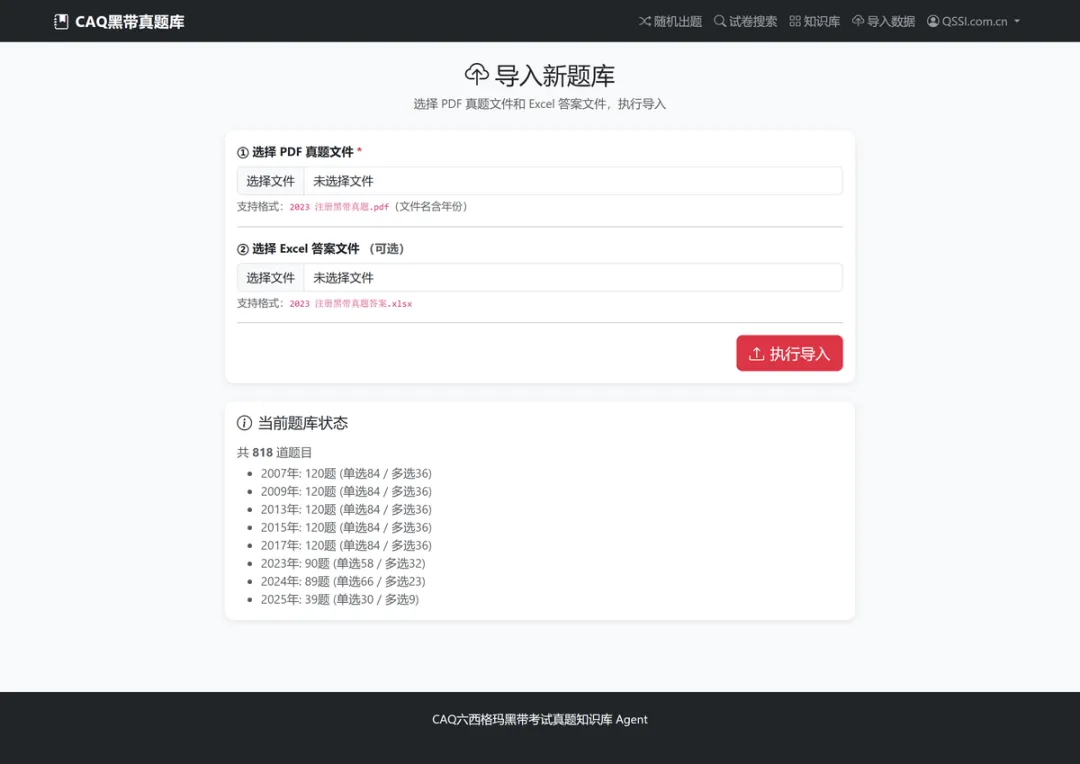
操作步骤:
点击顶部导航 导入数据; 点击 ① 选择 PDF 真题文件,选择真题 PDF(文件名需包含年份,如 2025 注册黑带真题(回忆版本).pdf);点击 ② 选择 Excel 答案文件(可选),选择对应的答案 Excel(如 2025 注册黑带真题(回忆版本) 答案.xlsx);点击 执行导入,等待解析完成。
导入结果说明:
💡 覆盖规则:以「年份 + 题号」为唯一标识,已存在的题目会被更新,新题目会被插入。导入后页面底部的「当前题库状态」会同步刷新。
⚠️ PDF 解析提示:若原题为图片形式的图表题,纯文本解析可能不完整,题干中会出现「【需人工判断:该题可能包含图片,但自动提取失败】」标记,此时请在「知识库」中编辑补录或上传配图。
8. 常见问题
Q1:程序无法启动,提示缺少 WebView2?
A:程序依赖 Microsoft Edge WebView2 Runtime(Windows 10/11 通常已预装)。如缺失,请下载安装:https://developer.microsoft.com/zh-cn/microsoft-edge/webview2/
Q2:忘记登录密码?
A:默认用户名为 QSSI.com.cn,密码为 Andy哥。
Q3:如何备份题库?
A:关闭程序后,直接复制程序目录下的 database.db 文件即可完成备份;恢复时用备份文件覆盖同名文件。
Q4:导入后题目出现乱码或解析不全?
A:多因 PDF 为扫描件或图表题所致。请在「知识库」中定位对应题目(可通过题干中的「需人工判断」标记查找)后编辑修正。
9. 附录:文件与数据位置
安装后默认安装到当前用户目录:C:\Users\<用户名>\AppData\Local\CAQ_BB(无需管理员权限)。
CAQBlackBelt.exe | |
static/images/ | |
secret.key | |
caq_agent.log | |
README.md |
📌 卸载程序不会删除
database.db(用户数据);如需彻底清理,请在卸载后手动删除该文件。
如果这份说明对你有用: ① 转给一起备考黑带的同事、同学; ② 在评论区扣「刷题」,我们把历届真题发给你; ③ 关注「QSS社团助手」,每周一篇六西格玛实战拆解。
#六西格玛 #黑带考试 #CAQ #质量工具 #DMAIC #SPC #真题题库 #QSS社团 #备考干货

